Jenis Port Laptop: 10 Fungsi Super Penting
Jenis port laptop yang paling umum ada sepuluh: USB-A, USB-C, Thunderbolt, HDMI, DisplayPort, VGA, Ethernet, jack audio, pembaca kartu SD, dan port charger. Masing-masing punya fungsi berbeda, mulai dari transfer data, menyambung monitor atau proyektor, internet kabel, sampai mengisi daya. Dengan mengenali port di bodi laptop, kamu bisa tahu adaptor apa yang perlu dibeli dan apakah laptop tersebut cocok dengan perangkat yang kamu pakai setiap hari.
Panduan ini menjelaskan tiap jenis port laptop dengan bahasa sederhana, cara membaca simbol kecil di sampingnya, cara mengecek port lewat Windows, dan hal yang perlu diperhatikan saat membeli laptop bekas supaya tidak salah pilih.
Kenapa Perlu Mengenal Jenis Port Laptop?
Banyak orang memilih laptop dari prosesor, RAM, dan SSD, lalu baru sadar ada masalah ketika laptop sudah di tangan. Contohnya, laptop tidak punya HDMI padahal kampus memakai proyektor HDMI, atau port USB-C ternyata tidak bisa dipakai untuk mengisi daya. Hal-hal kecil seperti ini bisa membuatmu harus membawa banyak adaptor ke mana-mana.
Mengenal jenis port laptop juga membantu saat kamu ingin memakai monitor tambahan, hard disk eksternal, atau docking station. Port yang tepat membuat transfer file lebih cepat dan pemakaian lebih praktis. Untuk laptop bekas, pengetahuan ini penting supaya kamu bisa mengetes setiap port satu per satu sebelum membayar.
Ringkasan Jenis Port Laptop dan Fungsinya
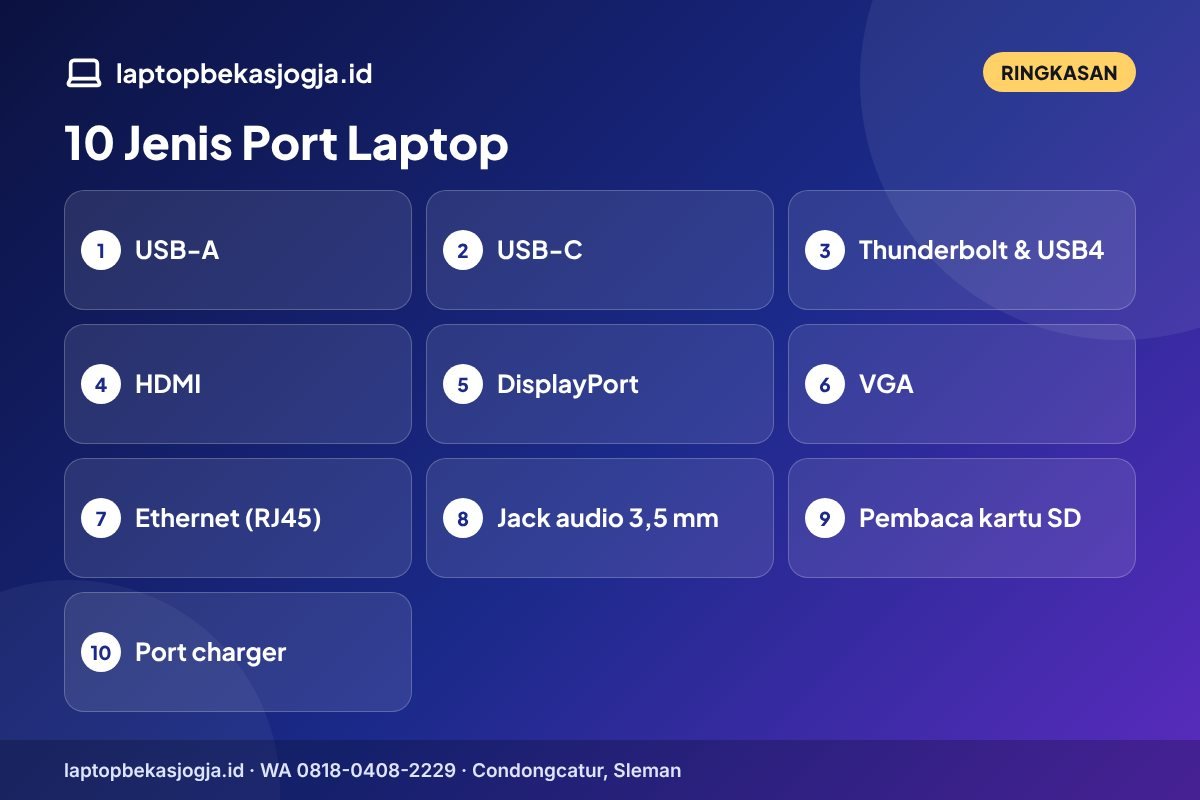
Sebelum masuk ke pembahasan detail, berikut ringkasan sepuluh jenis port laptop beserta fungsi utamanya. Tidak semua laptop punya semua port ini, karena laptop tipis biasanya mengurangi jumlah port demi bodi yang ramping.
| Port | Fungsi utama | Sering ditemui di |
|---|---|---|
| USB-A | Flashdisk, mouse, hard disk eksternal | Hampir semua laptop |
| USB-C | Data, charging, layar (tergantung model) | Laptop modern |
| Thunderbolt | Data cepat, monitor, docking, charging | Laptop bisnis dan premium |
| HDMI | Monitor, TV, proyektor | Laptop umum dan gaming |
| DisplayPort | Monitor resolusi tinggi | Laptop bisnis dan workstation |
| VGA | Proyektor dan monitor lama | Laptop bisnis generasi lama |
| Ethernet (RJ45) | Internet kabel yang stabil | Laptop bisnis dan gaming |
| Jack audio 3,5 mm | Earphone dan headset | Hampir semua laptop |
| Pembaca kartu SD | Memindahkan foto dari kamera | Laptop kreator dan bisnis |
| Port charger | Mengisi daya baterai | Laptop dengan adaptor khusus |
10 Jenis Port Laptop dan Fungsinya
Berikut penjelasan setiap jenis port laptop, lengkap dengan ciri fisik dan contoh pemakaiannya.
1. USB-A
USB-A adalah jenis port laptop berbentuk persegi panjang yang paling dikenal. Port ini dipakai untuk flashdisk, mouse, keyboard, printer, dan hard disk eksternal. Kecepatannya tergantung versi: USB 2.0 sampai 480 Mbps, USB 3.2 Gen 1 (dulu disebut USB 3.0) sampai 5 Gbps, dan USB 3.2 Gen 2 sampai 10 Gbps. Port USB 3 sering diberi warna biru di bagian dalamnya, tetapi ini hanya kebiasaan pabrikan, bukan aturan wajib.
2. USB-C
USB-C adalah konektor kecil berbentuk oval yang bisa dicolok bolak-balik. Yang sering membingungkan, USB-C hanyalah bentuk konektornya. Kemampuannya bisa berbeda: ada USB-C yang hanya untuk data, ada yang mendukung pengisian daya lewat USB Power Delivery, dan ada yang bisa menyalurkan tampilan ke monitor lewat DisplayPort Alt Mode. Karena itu, selalu cek spesifikasi resmi laptop sebelum mengandalkan port USB-C untuk charging atau layar eksternal.
3. Thunderbolt dan USB4
Thunderbolt memakai konektor USB-C yang sama, tetapi kemampuannya lebih lengkap. Thunderbolt 3 dan Thunderbolt 4 punya bandwidth 40 Gbps. Menurut Intel, Thunderbolt 4 mewajibkan dukungan dua monitor 4K, PCIe 32 Gbps, dan pengisian daya laptop, sedangkan Thunderbolt 5 naik sampai 80 Gbps. USB4 adalah standar USB yang dibangun dari teknologi serupa. Port ini cocok untuk docking station, SSD eksternal cepat, dan monitor resolusi tinggi. Biasanya ditandai ikon petir kecil di samping port.
4. HDMI
HDMI adalah jenis port laptop yang paling sering dipakai untuk menyambung ke TV, monitor, dan proyektor. Satu kabel HDMI membawa gambar dan suara sekaligus. Versinya menentukan kemampuan: HDMI 1.4 umumnya mendukung 4K pada 30 Hz, HDMI 2.0 mendukung 4K pada 60 Hz, dan HDMI 2.1 mendukung refresh rate lebih tinggi. Untuk presentasi di kelas atau kantor, HDMI biasanya sudah lebih dari cukup.
5. DisplayPort dan Mini DisplayPort
DisplayPort adalah port video yang banyak dipakai di monitor komputer. Pada laptop, bentuknya sering berupa Mini DisplayPort, terutama di laptop bisnis dan workstation generasi lama. Di laptop modern, DisplayPort biasanya disalurkan lewat USB-C atau Thunderbolt. Port ini mendukung resolusi dan refresh rate tinggi, dan beberapa versi bisa menyambung lebih dari satu monitor dalam satu jalur, tergantung dukungan laptop dan monitornya.
6. VGA
VGA adalah port video analog berwarna biru dengan 15 pin. Port ini sudah jarang di laptop baru, tetapi masih ditemui di laptop bisnis lama. Sebagian ruang kelas dan ruang rapat juga masih memakai proyektor VGA. Kualitas gambarnya kalah dibanding HDMI, dan VGA tidak membawa suara. Kalau laptopmu tidak punya VGA, adaptor HDMI ke VGA atau USB-C ke VGA bisa jadi solusi.
7. Ethernet (RJ45)
Di antara semua jenis port laptop, Ethernet adalah port yang khusus dipakai untuk internet kabel. Bentuknya mirip colokan telepon tetapi lebih lebar, dengan klip pengunci kecil. Koneksi kabel umumnya lebih stabil dibanding Wi-Fi, sehingga berguna untuk ujian online, upload file besar, atau gaming. Kebanyakan laptop dengan port ini mendukung Gigabit Ethernet. Laptop tipis sering tidak punya port ini, tetapi kamu bisa memakai adaptor USB ke Ethernet.
8. Jack audio 3,5 mm
Jack audio 3,5 mm dipakai untuk earphone, headphone, dan headset. Kebanyakan laptop sekarang memakai jack combo, artinya satu lubang untuk audio keluar dan mikrofon sekaligus. Headset dengan satu colokan empat cincin bisa langsung dipakai. Kalau headset-mu punya dua colokan terpisah untuk audio dan mikrofon, kamu butuh splitter. Jack ini berguna untuk kuliah online, rapat, dan editing audio sederhana.
9. Pembaca kartu SD dan microSD
Pembaca kartu memudahkan kamu memindahkan foto dan video dari kamera atau drone tanpa kabel tambahan. Ada laptop dengan slot SD ukuran penuh, ada pula yang hanya punya slot microSD. Port ini sangat berguna bagi fotografer, videografer, dan konten kreator. Cek juga apakah slot mendukung kartu SDXC berkapasitas besar, karena informasi ini biasanya tercantum di spesifikasi resmi.
10. Port charger
Port charger adalah jenis port laptop tempat adaptor daya dicolokkan. Bentuknya beragam: colokan bulat, colokan persegi panjang seperti pada banyak ThinkPad lama, MagSafe pada sebagian MacBook, atau USB-C pada laptop modern. Laptop dengan charging USB-C lebih fleksibel karena bisa memakai charger USB-C Power Delivery dengan daya yang sesuai. Untuk port charger biasa, gunakan adaptor yang cocok dengan merek, tegangan, dan daya laptop.
Port Tambahan yang Kadang Ada
Selain sepuluh jenis port laptop di atas, beberapa laptop punya port atau slot tambahan yang jarang dibahas:
- Slot kunci keamanan: lubang kecil untuk kabel pengunci, seperti Kensington, supaya laptop tidak mudah diambil di tempat umum.
- Slot SIM: pada laptop dengan modul WWAN, kamu bisa memasang kartu SIM untuk internet seluler.
- Konektor docking: beberapa laptop bisnis lama punya konektor docking khusus di bagian bawah atau samping.
- Port USB Always On: port USB yang tetap mengalirkan daya saat laptop sleep, praktis untuk mengisi ponsel.
Kecepatan Transfer Tiap Jenis Port Laptop
Kecepatan transfer menentukan berapa lama kamu menunggu saat menyalin file besar. Berikut perkiraan kecepatan maksimal teoretis tiap jenis port laptop untuk data. Kecepatan nyata biasanya lebih rendah karena dipengaruhi flashdisk, SSD eksternal, dan kabel yang dipakai.
- USB 2.0: sampai 480 Mbps, cukup untuk mouse, keyboard, dan printer.
- USB 3.2 Gen 1: sampai 5 Gbps, nyaman untuk flashdisk dan hard disk eksternal.
- USB 3.2 Gen 2: sampai 10 Gbps, cocok untuk SSD eksternal.
- Thunderbolt 3, Thunderbolt 4, dan USB4 40 Gbps: sampai 40 Gbps, ideal untuk docking dan SSD eksternal cepat.
- Thunderbolt 5: sampai 80 Gbps dua arah, masih jarang di laptop bekas.
- Gigabit Ethernet: sampai 1 Gbps untuk jaringan kabel.
Jadi, kalau kamu sering memindahkan video atau file proyek berukuran besar, jenis port laptop yang cepat seperti USB 3.2 Gen 2 atau Thunderbolt akan sangat menghemat waktu. Untuk tugas ringan seperti memindahkan dokumen, USB 3.2 Gen 1 sudah lebih dari cukup.
Jenis Port Laptop Bisnis vs Laptop Tipis
Laptop bisnis seperti ThinkPad, Dell Latitude, dan HP EliteBook biasanya punya jenis port laptop yang lebih lengkap. Selain USB-A dan USB-C, banyak model menyediakan HDMI, jack audio, dan pada generasi tertentu juga Ethernet atau slot SIM. Pertimbangannya, laptop kantor sering disambung ke proyektor, monitor, dan jaringan kabel di ruang rapat, sehingga port bawaan dianggap lebih praktis daripada adaptor.
Laptop tipis dan ringan lebih sering mengurangi port demi bodi ramping. Ada yang hanya menyediakan dua atau tiga port USB-C dan jack audio. Laptop seperti ini tetap enak dipakai, asalkan kamu siap membawa dongle kecil. Jadi, sebelum memilih, bayangkan perangkat apa saja yang biasa kamu colok dalam seminggu, lalu cocokkan dengan jenis port laptop yang tersedia.
Jenis Port Laptop pada MacBook
MacBook punya pendekatan yang berbeda. MacBook Air dengan chip M1 hanya punya dua port Thunderbolt / USB 4 dan jack audio, sehingga kebanyakan pengguna memakai adaptor untuk flashdisk USB-A atau HDMI. MacBook Air generasi berikutnya menambah port pengisian MagSafe 3, sedangkan MacBook Pro 14 inci keluaran 2021 ke atas menyediakan HDMI, slot kartu SDXC, MagSafe 3, dan beberapa port Thunderbolt. Detail jenis port laptop Apple per model bisa dicek di halaman spesifikasi resmi Apple.
Cara Membaca Simbol di Samping Jenis Port Laptop
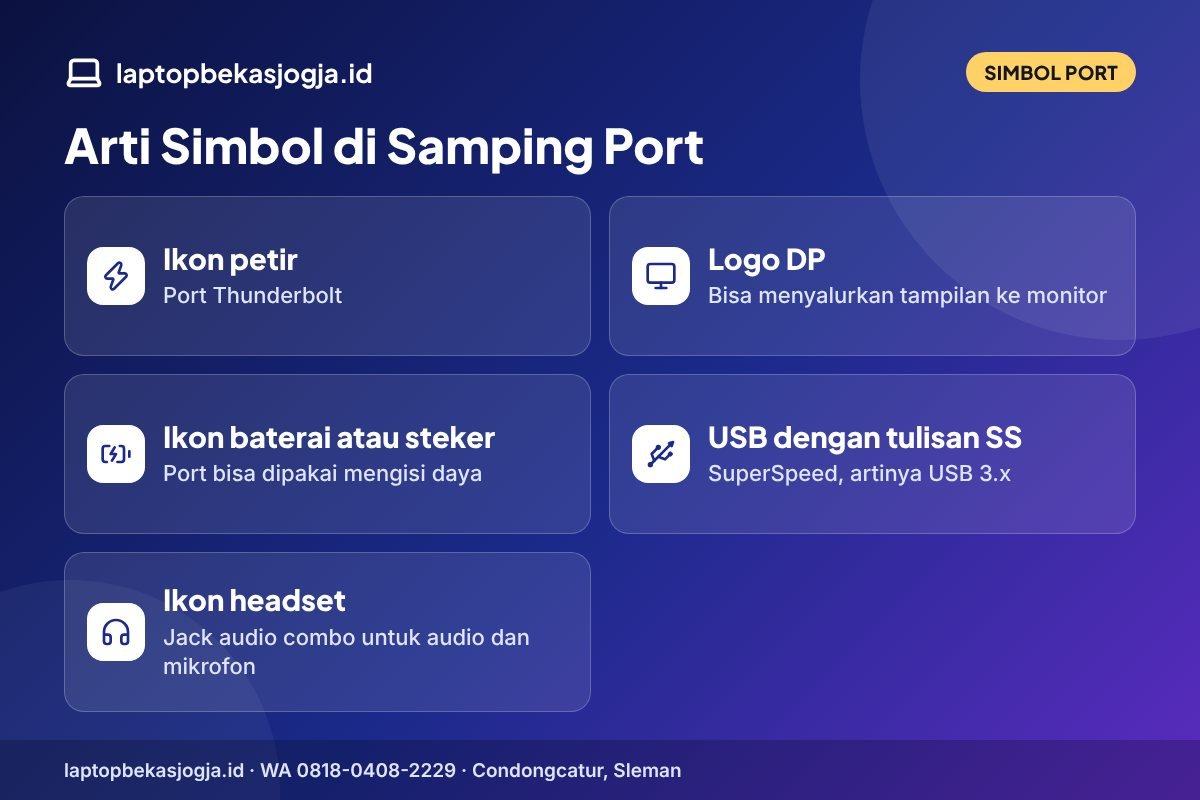
Pabrikan sering mencetak ikon kecil di samping port untuk menunjukkan fungsinya. Simbol ini membantu kamu mengenali jenis port laptop tanpa membuka spesifikasi:
- Ikon petir: port Thunderbolt.
- Logo DisplayPort atau tulisan DP: mendukung output DisplayPort, artinya bisa untuk monitor.
- Ikon baterai atau steker: port bisa dipakai mengisi daya.
- Ikon USB dengan tulisan SS: SuperSpeed, artinya USB 3.x.
- Ikon USB dengan gambar baterai: port yang tetap mengalirkan daya saat laptop sleep atau mati, tergantung model dan pengaturan.
- Ikon headset: jack audio combo.
Tidak semua pabrikan memakai simbol yang sama, dan pada beberapa laptop simbolnya tidak dicetak sama sekali. Kalau ragu, cek dokumen spesifikasi resmi. Penjelasan teknologi Thunderbolt bisa kamu baca langsung di halaman resmi Intel Thunderbolt.
Cara Cek Jenis Port Laptop di Windows
Selain melihat bentuk fisik, kamu bisa memastikan jenis port laptop lewat Windows dan dokumen resmi. Berikut langkah yang bisa dilakukan:
- Cari nama model laptop. Buka Settings, System, About, atau lihat stiker di bagian bawah laptop.
- Buka spesifikasi resmi. Ketik nama model di situs pabrikan. Untuk Lenovo, gunakan PSREF; untuk merek lain, gunakan halaman spesifikasi atau dukungan resmi.
- Buka Device Manager. Klik kanan Start, pilih Device Manager, lalu buka bagian Universal Serial Bus controllers. Kamu bisa melihat controller USB yang terpasang.
- Cek Thunderbolt. Pada laptop Thunderbolt, kamu mungkin menemukan aplikasi Thunderbolt Control Center atau, di Windows 11, menu USB4 di Settings, Bluetooth & devices, USB, tergantung model dan driver.
- Tes langsung. Colok flashdisk, monitor, dan charger ke port yang ingin diuji.
Untuk menyambung layar, tekan tombol Windows + P lalu pilih mode Duplicate, Extend, atau Second screen only. Panduan lengkap menu Windows tersedia di Microsoft Support.
Jenis Port Laptop yang Kamu Butuhkan Sesuai Aktivitas
Kebutuhan setiap orang berbeda. Berikut gambaran jenis port laptop yang sebaiknya ada berdasarkan aktivitas utama:
- Mahasiswa: minimal dua USB-A untuk flashdisk dan mouse, HDMI untuk presentasi di kelas, dan jack audio untuk kuliah online.
- Pekerja kantor: USB-C dengan charging dan DisplayPort, atau Thunderbolt, supaya bisa memakai docking station dengan satu kabel.
- Fotografer dan videografer: pembaca kartu SD dan port USB cepat atau Thunderbolt untuk SSD eksternal.
- Gamer: HDMI atau DisplayPort untuk monitor refresh rate tinggi, Ethernet untuk koneksi stabil, dan beberapa USB-A untuk aksesori.
- Pengajar dan pembicara: HDMI, ditambah adaptor VGA kalau sering presentasi di ruangan dengan proyektor lama.
Adaptor, Dongle, dan Docking Station
Kalau laptop kekurangan port, adaptor bisa menjadi jalan keluar. Dongle USB-C multiport umumnya menyediakan beberapa USB-A, HDMI, pembaca kartu SD, dan Ethernet dalam satu perangkat kecil. Untuk meja kerja permanen, docking station Thunderbolt atau USB-C lebih praktis karena satu kabel bisa mengisi daya, menyambung monitor, keyboard, mouse, dan internet kabel.
Pastikan port USB-C laptopmu mendukung fitur yang dibutuhkan adaptor. Dongle dengan HDMI hanya akan menampilkan gambar kalau port USB-C laptop mendukung DisplayPort Alt Mode atau Thunderbolt. Pilih juga adaptor dari merek yang jelas, karena adaptor berkualitas rendah bisa membuat koneksi putus-putus atau panas berlebihan.
Tips Merawat Jenis Port Laptop Supaya Awet
Setiap jenis port laptop adalah bagian yang paling sering dicolok dan dicabut, sehingga rawan aus. Beberapa kebiasaan sederhana bisa membuatnya lebih awet:
- Colok dan cabut konektor lurus, jangan dimiringkan atau ditarik dari kabelnya.
- Jangan memakai laptop dengan flashdisk menonjol di samping saat laptop sering dipindah, karena konektor bisa tertekan.
- Bersihkan debu di dalam port dengan blower kecil, bukan dengan benda logam.
- Gunakan kabel charger yang sehat. Kabel terkelupas atau konektor longgar bisa merusak port pengisian daya.
- Saat membawa laptop, cabut semua kabel dan adaptor supaya port tidak tertekan di dalam tas.
Kesalahan Umum Soal Jenis Port Laptop
- Menganggap semua USB-C sama. Ada USB-C yang tidak bisa untuk charging atau monitor, jadi cek spesifikasinya.
- Membeli kabel HDMI lama untuk monitor 4K 60 Hz. Pastikan kabel dan port mendukung resolusi dan refresh rate yang kamu inginkan.
- Memakai charger USB-C berdaya kecil. Charger ponsel mungkin bisa mengisi laptop dengan sangat lambat, atau tidak sama sekali.
- Lupa mengecek port saat membeli laptop bekas. Port yang longgar atau mati sering baru ketahuan setelah unit dibawa pulang.
- Memaksa konektor masuk. Kalau terasa seret, cek arah dan bersihkan port, jangan didorong keras.
Checklist Jenis Port Laptop Sebelum Membeli
Supaya tidak menyesal, jawab pertanyaan berikut sebelum memutuskan laptop mana yang akan kamu beli. Checklist ini membantu mencocokkan jenis port laptop dengan kebiasaan pemakaianmu:
- Berapa perangkat USB-A yang rutin kamu colok bersamaan, misalnya mouse, flashdisk, dan printer?
- Apakah kamu sering presentasi dan butuh HDMI tanpa adaptor?
- Apakah kamu ingin mengisi daya lewat USB-C supaya bisa berbagi charger dengan perangkat lain?
- Apakah kamu memakai monitor eksternal atau docking station di meja kerja?
- Apakah kamu sering memindahkan foto dari kamera lewat kartu SD?
- Apakah koneksi internet kabel penting untuk pekerjaan atau ujian online?
Kalau sebagian besar jawabanmu ya, prioritaskan laptop dengan jenis port laptop yang lengkap. Kalau kebutuhanmu sederhana, laptop dengan port lebih sedikit tetap layak selama port yang ada berfungsi normal.
Cek Jenis Port Laptop Saat Membeli Laptop Bekas
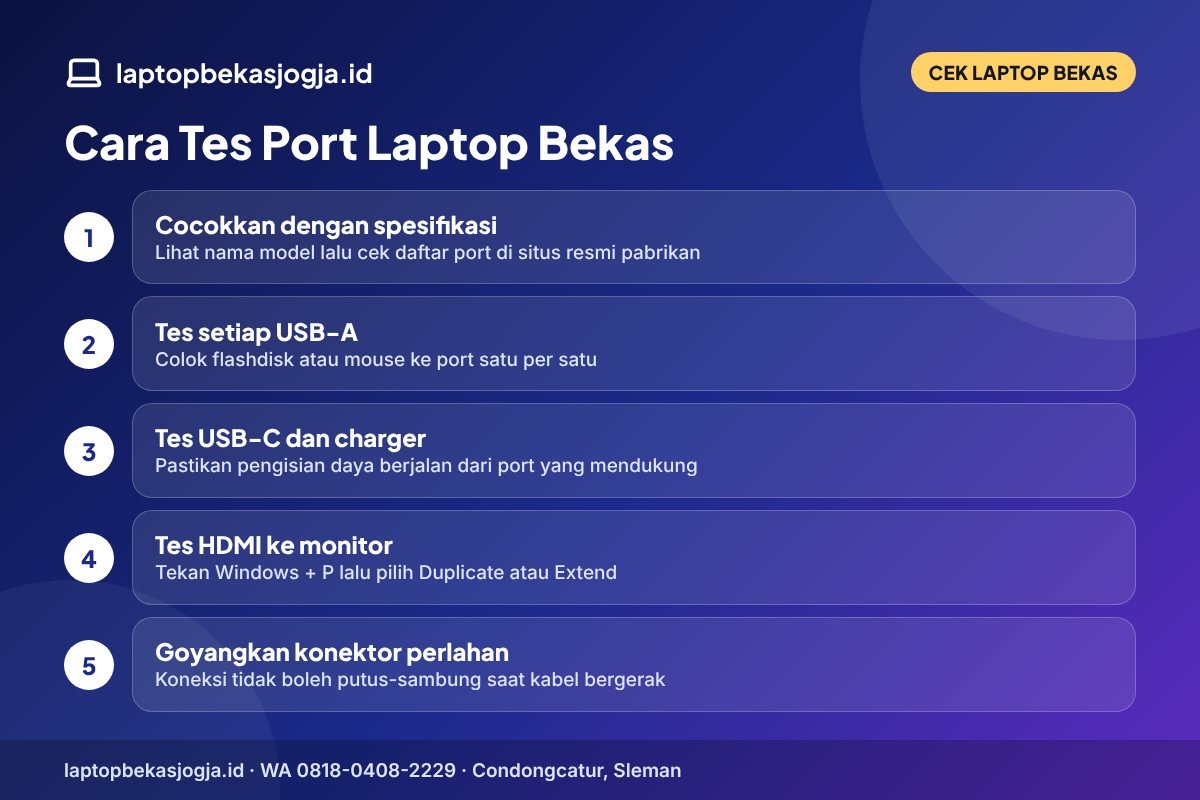
Pada laptop bekas, setiap jenis port laptop wajib dites satu per satu. Bawa flashdisk atau mouse untuk port USB-A, kabel USB-C atau charger USB-C bila laptop mendukung, earphone untuk jack audio, dan bila memungkinkan minta monitor untuk mengetes HDMI. Goyangkan konektor perlahan untuk memastikan koneksi tidak putus-sambung.
Di laptopbekasjogja.id, pengecekan port termasuk dalam QC 16 titik setiap unit, bersama body, layar, keyboard, baterai, charger, Wi-Fi, dan Bluetooth. Detail port tiap unit bisa kamu lihat di katalog laptop bekas. Kalau bingung memilih laptop dengan jenis port laptop yang sesuai kebutuhan, gunakan fitur cari laptop atau tanyakan langsung ke admin.
Setiap pembelian mendapat garansi servis 3 bulan dan garansi hardware 1 bulan sejak unit diterima, dengan alur yang dijelaskan di halaman cara beli dan garansi. Kalau port laptop lamamu bermasalah, kamu juga bisa memanfaatkan layanan service laptop dengan estimasi biaya sebelum dikerjakan.
Pertanyaan Umum Seputar Jenis Port Laptop
Apa beda USB-C dan Thunderbolt?
USB-C adalah bentuk konektornya, sedangkan Thunderbolt adalah teknologi yang memakai konektor tersebut dengan kemampuan lebih lengkap. Semua port Thunderbolt modern berbentuk USB-C, tetapi tidak semua USB-C adalah Thunderbolt.
Apakah semua port USB-C bisa untuk charging?
Tidak. Hanya port yang mendukung USB Power Delivery yang bisa dipakai untuk mengisi daya laptop. Cek ikon di samping port atau spesifikasi resmi laptopmu.
Bagaimana cara tahu port USB-C bisa untuk monitor?
Cari ikon DisplayPort atau petir di samping port, lalu cocokkan dengan spesifikasi resmi. Port yang mendukung DisplayPort Alt Mode atau Thunderbolt bisa menyalurkan tampilan ke monitor.
Laptop saya tidak punya HDMI, bagaimana cara presentasi?
Gunakan adaptor USB-C ke HDMI, dengan syarat port USB-C laptopmu mendukung output layar. Untuk proyektor lama, pakai adaptor ke VGA.
Apakah port USB biru selalu lebih cepat?
Warna biru biasanya menandakan USB 3.x, tetapi tidak semua pabrikan memakai kode warna ini. Cara paling pasti adalah melihat spesifikasi resmi laptop.
Jenis port laptop apa yang paling penting untuk mahasiswa?
Untuk mahasiswa, jenis port laptop yang paling penting biasanya USB-A untuk flashdisk dan mouse, HDMI untuk presentasi, dan jack audio untuk kuliah online. USB-C dengan charging menjadi nilai tambah.
Apakah port laptop yang rusak bisa diperbaiki?
Banyak kerusakan port bisa diperbaiki, misalnya port longgar atau konektor patah, tetapi tingkat kesulitannya berbeda per model. Bawa ke tempat service untuk dicek dan minta estimasi sebelum dikerjakan.
Pilih Laptop dengan Port yang Pas
Mengenali jenis port laptop membuatmu lebih yakin saat memilih unit dan membeli aksesori. Lihat pilihan unit yang sudah dicek port-nya di katalog, datang ke toko di Jl. Wahid Hasyim No. 21, Condongcatur, Depok, Sleman setiap hari pukul 09.00 sampai 21.00 WIB, atau tanya admin via WhatsApp.