Cara Instal Ulang Windows 10: 10 Langkah Super Lengkap

Cara instal ulang Windows 10 yang paling aman adalah membuat flashdisk instalasi dengan Media Creation Tool resmi dari Microsoft, mem-backup data, lalu memasang ulang Windows dengan pilihan Custom. Prosesnya terdiri dari sepuluh langkah, mulai dari backup, cek lisensi, membuat media, booting dari flashdisk, sampai memasang driver dan pembaruan. Sebelum mulai, perlu kamu ketahui bahwa dukungan resmi Windows 10 sudah berakhir pada 14 Oktober 2025, sehingga pertimbangkan juga Windows 11 kalau laptopmu memenuhi syarat.
Panduan cara instal ulang Windows 10 ini cocok untuk kamu yang laptopnya terasa lambat, terkena malware, atau baru membeli laptop bekas dan ingin memulai dari sistem yang benar-benar bersih. Semua langkah memakai alat resmi dan lisensi yang sah, tanpa aktivasi ilegal.
Windows 10 Setelah Akhir Dukungan
Menurut halaman dukungan Microsoft, Windows 10 mencapai akhir dukungan pada 14 Oktober 2025. Setelah tanggal itu, Microsoft tidak lagi memberikan bantuan teknis, pembaruan fitur, maupun pembaruan keamanan gratis. Windows 10 tetap bisa dipakai, tetapi risikonya meningkat seiring waktu karena celah keamanan baru tidak lagi ditambal secara gratis.
Untuk perangkat yang belum bisa beralih ke Windows 11, Microsoft menyediakan program Extended Security Updates untuk konsumen. Menurut halaman yang sama, program ini dapat melindungi perangkat Windows 10 hingga 12 Oktober 2027. Jadi, cara instal ulang Windows 10 tetap relevan, misalnya untuk laptop lama yang belum memenuhi syarat Windows 11, asalkan kamu memahami kondisi dukungannya.
Kapan Kamu Butuh Cara Instal Ulang Windows 10?
Cara instal ulang Windows 10 bukan solusi pertama untuk setiap masalah. Namun, ada beberapa kondisi ketika langkah ini memang paling masuk akal:
- Laptop sangat lambat meski aplikasi startup sudah dikurangi dan penyimpanan masih lega.
- Sistem terkena malware yang sulit dibersihkan.
- Windows sering error, crash, atau gagal memperbarui diri.
- Kamu baru mengganti harddisk dengan SSD dan ingin sistem baru yang bersih.
- Kamu membeli laptop bekas dan ingin memastikan tidak ada sisa aplikasi atau akun pemilik lama.
Kalau masalahnya ringan, coba dulu fitur Reset this PC yang dibahas di bawah sebelum memakai cara instal ulang Windows 10 secara lengkap. Fitur ini lebih sederhana dan tidak memerlukan flashdisk.
Persiapan Sebelum Mengikuti Cara Instal Ulang Windows 10
Siapkan beberapa hal berikut supaya cara instal ulang Windows 10 berjalan lancar:
- Flashdisk kosong minimal 8 GB. Seluruh isinya akan dihapus saat membuat media instalasi.
- Komputer lain dengan internet, kalau laptop yang akan diinstal ulang tidak bisa menyala.
- Charger laptop yang selalu tersambung selama proses.
- Waktu sekitar satu sampai dua jam, tergantung kecepatan internet dan penyimpanan.
- Akun Microsoft yang terhubung dengan lisensi Windows, bila ada.
10 Langkah Cara Instal Ulang Windows 10
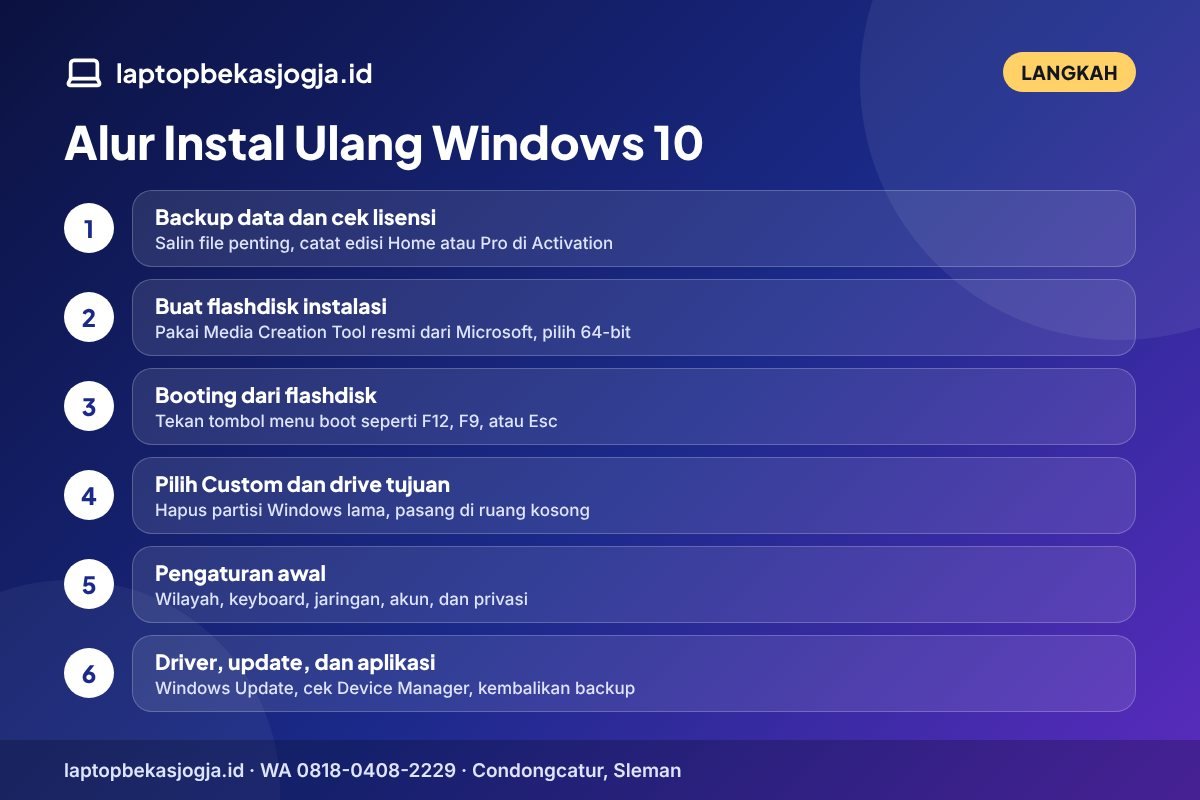
Ikuti cara instal ulang Windows 10 berikut secara berurutan. Setiap langkah punya peran penting, jadi jangan melewatkan backup dan pengecekan lisensi.
1. Backup semua data penting
Cara instal ulang Windows 10 dengan pilihan Custom akan menghapus isi partisi tempat Windows dipasang. Salin dokumen, foto, video, dan file kerja ke harddisk eksternal atau cloud seperti OneDrive dan Google Drive. Jangan lupa folder yang sering terlewat, seperti Desktop, Downloads, dan folder penyimpanan aplikasi tertentu. Catat juga aplikasi yang perlu dipasang ulang beserta lisensinya, serta ekspor bookmark browser kalau tidak tersinkron ke akun.
2. Cek lisensi dan edisi Windows
Buka Settings, Update and Security, lalu Activation. Di sini kamu bisa melihat edisi Windows, misalnya Home atau Pro, dan status aktivasinya. Catat edisinya, karena kamu harus memilih edisi yang sama saat instal ulang. Banyak laptop memakai lisensi digital yang terhubung ke hardware atau akun Microsoft. Pada kondisi seperti ini, Windows biasanya aktif otomatis setelah diinstal ulang di perangkat yang sama dan tersambung ke internet.
3. Unduh Media Creation Tool resmi
Buka halaman Download Windows 10 dari Microsoft, lalu pilih Download tool now di bagian Create Windows 10 installation media. Jalankan file yang terunduh dengan akun administrator. Hindari mengunduh file instalasi dari situs tidak resmi, karena file tersebut bisa sudah dimodifikasi dan disisipi malware.
4. Buat flashdisk instalasi
Setujui syarat lisensi, lalu pada pertanyaan What do you want to do pilih Create installation media for another PC. Pilih bahasa, edisi, dan arsitektur. Untuk laptop modern, pilih 64-bit. Selanjutnya pilih USB flash drive, tentukan flashdisk yang dipakai, lalu tunggu sampai proses unduh dan pembuatan media selesai. Lama prosesnya tergantung kecepatan internet.
5. Siapkan driver penting
Sebelum instal ulang, kunjungi situs dukungan produsen laptop dan unduh driver penting, terutama driver Wi-Fi atau LAN. Simpan di flashdisk lain atau folder terpisah. Langkah ini mencegah kamu terjebak tanpa internet setelah instalasi selesai. Pada sebagian laptop Intel yang lebih baru, SSD mungkin tidak muncul saat instalasi karena fitur Intel VMD aktif. Kalau ini terjadi, kamu perlu memuat driver Intel Rapid Storage Technology dari situs produsen laptop melalui tombol Load driver.
6. Booting dari flashdisk
Colokkan flashdisk instalasi ke laptop, lalu nyalakan ulang. Tekan tombol menu boot saat logo produsen muncul, misalnya F12, F9, atau Esc, tergantung merek laptop. Pilih flashdisk dari daftar perangkat. Kalau flashdisk tidak muncul, masuk ke BIOS atau UEFI dan pastikan booting dari USB diizinkan. Media resmi Microsoft umumnya bisa dipakai dengan Secure Boot aktif, jadi kamu tidak perlu mematikannya.
7. Mulai proses Windows Setup
Setelah layar Windows Setup muncul, pilih bahasa, format waktu, dan keyboard, lalu klik Next dan Install now. Saat diminta product key, kamu bisa memasukkan kunci yang kamu miliki, atau memilih I don’t have a product key kalau laptop memakai lisensi digital. Pilih edisi Windows yang sama dengan edisi sebelumnya, lalu setujui syarat lisensi.
8. Pilih Custom dan tentukan drive tujuan
Pada pilihan jenis instalasi, pilih Custom: Install Windows only (advanced). Kamu akan melihat daftar partisi. Untuk instalasi bersih, hapus partisi pada drive tempat Windows lama terpasang hingga menjadi Unallocated Space, lalu pilih ruang tersebut dan klik Next. Setup akan membuat partisi yang diperlukan secara otomatis. Berhati-hatilah kalau laptop punya lebih dari satu drive, karena menghapus partisi di drive yang salah akan menghapus datanya.
9. Tunggu instalasi dan lakukan pengaturan awal
Proses penyalinan file dan instalasi berjalan otomatis, dan laptop akan restart beberapa kali. Saat restart, cabut flashdisk atau pastikan laptop tidak kembali booting dari flashdisk. Setelah itu, ikuti pengaturan awal: wilayah, tata letak keyboard, jaringan, akun, dan pengaturan privasi. Pilih pengaturan privasi sesuai kenyamananmu, karena semuanya bisa diubah lagi di Settings.
10. Pasang driver, pembaruan, dan aplikasi
Langkah terakhir dalam cara instal ulang Windows 10 adalah merapikan sistem. Setelah masuk ke desktop, sambungkan ke internet dan buka Settings, Update and Security, Windows Update. Jalankan pembaruan sampai tidak ada lagi yang tersisa. Buka Device Manager dan pastikan tidak ada perangkat dengan ikon peringatan kuning. Kalau masih ada, pasang driver dari situs produsen. Cek status aktivasi di halaman Activation, lalu pasang aplikasi yang kamu butuhkan dan kembalikan data dari backup.
Alternatif Selain Cara Instal Ulang Windows 10: Reset this PC
Kalau Windows masih bisa menyala, kamu bisa memakai fitur Reset this PC tanpa membuat flashdisk. Buka Settings, Update and Security, Recovery, lalu pilih Get started di bagian Reset this PC. Ada dua pilihan utama: Keep my files yang mempertahankan file pribadi tetapi menghapus aplikasi dan pengaturan, serta Remove everything yang menghapus semuanya.
Setelah itu, kamu akan diminta memilih sumber instalasi: Cloud download yang mengunduh file Windows baru dari Microsoft, atau Local reinstall yang memakai file di laptop. Cloud download berguna kalau file sistem lokal sudah rusak. Meski lebih praktis, Reset this PC tidak selalu membersihkan masalah sedalam instalasi bersih. Untuk laptop bekas atau sistem yang sangat bermasalah, cara instal ulang Windows 10 dengan flashdisk tetap lebih tuntas.
Perbandingan Instal Bersih dan Reset this PC
Supaya mudah memilih, berikut perbandingan cara instal ulang Windows 10 dengan flashdisk dan fitur Reset this PC:
| Aspek | Instal bersih dengan flashdisk | Reset this PC |
|---|---|---|
| Butuh flashdisk | Ya, minimal 8 GB | Tidak |
| Bisa dipakai saat Windows tidak menyala | Ya | Bisa lewat WinRE kalau tersedia |
| Partisi bisa diatur ulang | Ya | Tidak |
| Pilihan simpan file pribadi | Tidak, harus backup manual | Ya, lewat Keep my files |
| Tingkat kebersihan sistem | Paling tuntas | Cukup untuk masalah umum |
Cara Instal Ulang Windows 10 dengan File ISO
Selain langsung membuat flashdisk, Media Creation Tool juga bisa menyimpan file ISO. Pilih opsi ISO file saat diminta memilih media. File ini berguna kalau kamu ingin membuat flashdisk belakangan, memasang Windows di mesin virtual, atau menyimpan cadangan media instalasi resmi di harddisk eksternal.
File ISO juga membuka satu jalan pintas. Kalau Windows masih bisa menyala tetapi banyak error, klik dua kali file ISO untuk memasangnya sebagai drive, lalu jalankan setup.exe. Pilih opsi untuk menyimpan file pribadi dan aplikasi. Cara instal ulang Windows 10 seperti ini disebut perbaikan di tempat (in-place upgrade): file sistem diganti dengan yang baru, sementara data dan aplikasimu tetap ada. Cara ini cocok untuk memperbaiki sistem yang rusak tanpa menghapus apa pun.
Mengatur Partisi Saat Cara Instal Ulang Windows 10
Pada laptop modern dengan mode UEFI, Setup akan membuat beberapa partisi secara otomatis setelah kamu memilih ruang kosong: partisi sistem EFI, partisi MSR, partisi utama tempat Windows dipasang, dan partisi Recovery. Jangan khawatir melihat partisi kecil tersebut, karena semuanya dibutuhkan agar Windows bisa booting dan memulihkan diri.
Kalau laptopmu punya partisi data terpisah, misalnya drive D, kamu tidak wajib menghapusnya. Cukup hapus partisi milik Windows lama, lalu pasang Windows di ruang kosong yang muncul. Meski begitu, tetap lakukan backup, karena kesalahan klik saat mengikuti cara instal ulang Windows 10 bisa berakibat fatal. Ingin membuat partisi data baru? Lakukan setelah instalasi lewat Disk Management dengan fitur Shrink Volume.
Kesalahan Umum Saat Mengikuti Cara Instal Ulang Windows 10
Beberapa kesalahan berikut sering membuat cara instal ulang Windows 10 menjadi lebih panjang atau bahkan menyebabkan data hilang:
- Tidak mem-backup data. Menghapus partisi berarti data di dalamnya hilang. Pastikan backup sudah lengkap dan bisa dibuka.
- Memilih edisi yang salah. Lisensi Home tidak bisa mengaktifkan edisi Pro, begitu pula sebaliknya.
- Mengunduh ISO dari situs tidak resmi. Risiko malware sangat besar. Selalu gunakan sumber resmi Microsoft.
- Tidak menyiapkan driver Wi-Fi. Tanpa driver jaringan, kamu tidak bisa mengunduh driver lainnya.
- Menghapus partisi di drive yang salah. Perhatikan ukuran tiap drive sebelum menghapus partisi.
- Mencabut daya di tengah proses. Pastikan charger tersambung dan baterai cukup.
- Memakai aktivasi ilegal. Selain melanggar lisensi, alat aktivasi ilegal sering membawa malware.
Masalah yang Sering Muncul Saat Cara Instal Ulang Windows 10
Sebagian besar hambatan saat mengikuti cara instal ulang Windows 10 punya solusi yang cukup sederhana. Berikut beberapa yang paling sering ditemui:
- Flashdisk tidak muncul di menu boot. Coba port USB lain, pastikan booting dari USB diizinkan di BIOS, atau buat ulang media instalasi dengan flashdisk berbeda.
- Muncul pesan disk bergaya GPT atau MBR. Pesan ini muncul karena mode booting tidak cocok dengan gaya partisi disk. Pastikan laptop booting dalam mode UEFI, lalu hapus semua partisi di disk tersebut setelah backup agar Setup bisa menyiapkannya ulang.
- Pesan tidak bisa membuat partisi baru. Cabut harddisk eksternal atau flashdisk lain yang ikut tersambung, sisakan hanya flashdisk instalasi.
- Laptop kembali ke awal Setup setelah restart. Cabut flashdisk saat laptop restart pertama kali, atau pilih drive internal sebagai urutan boot pertama.
- Wi-Fi tidak terdeteksi setelah instalasi. Pasang driver jaringan yang sudah kamu siapkan di langkah kelima, atau sambungkan kabel LAN bila tersedia.
Kalau masalah tetap muncul setelah semua cara di atas, kemungkinan ada kendala hardware seperti SSD yang mulai rusak. Pada kondisi ini, cara instal ulang Windows 10 tidak akan menyelesaikan akar masalahnya, jadi periksakan laptop ke teknisi.

Haruskah Beralih ke Windows 11?
Kalau laptopmu memenuhi syarat, Windows 11 adalah pilihan yang lebih aman untuk jangka panjang karena masih mendapat pembaruan keamanan. Persyaratan utamanya meliputi prosesor yang ada di daftar kompatibel, RAM minimal 4 GB, penyimpanan minimal 64 GB, UEFI dengan Secure Boot, dan TPM 2.0. Kamu bisa mengecek kelayakan laptop dengan aplikasi PC Health Check dari Microsoft.
Untuk laptop lama yang tidak memenuhi syarat, cara instal ulang Windows 10 di artikel ini tetap bisa kamu pakai. Aktifkan program Extended Security Updates bila memungkinkan, atau pertimbangkan sistem operasi lain seperti distribusi Linux. Kalau kamu ingin laptop yang siap untuk Windows 11, mengganti unit melalui jalur tukar tambah bisa menjadi opsi.
Daftar ESU Setelah Cara Instal Ulang Windows 10
Setelah instalasi selesai, kamu bisa mendaftarkan laptop ke program Extended Security Updates untuk konsumen. Microsoft telah memperpanjang program ini hingga 12 Oktober 2027. Syarat utamanya: laptop memakai Windows 10 versi 22H2, semua pembaruan terbaru sudah terpasang, dan kamu masuk dengan akun Microsoft yang berstatus administrator. Media resmi dari Microsoft saat ini memasang versi 22H2, jadi hasil cara instal ulang Windows 10 di panduan ini sudah memenuhi syarat versi.
Buka Settings, Update and Security, Windows Update, lalu cari tautan pendaftaran ESU. Pilihan pendaftarannya antara lain dengan mengaktifkan Windows Backup untuk menyinkronkan pengaturan, menukar poin Microsoft Rewards, atau membeli lisensi ESU. Akun lokal akan diminta beralih ke akun Microsoft, dan akun anak tidak bisa mendaftar.
Setelah Instal Ulang: Langkah Menjaga Sistem Tetap Bersih
Setelah mengikuti cara instal ulang Windows 10, sistem akan terasa ringan. Supaya kondisi ini bertahan, biasakan langkah-langkah berikut:
- Pasang aplikasi hanya dari situs resmi atau Microsoft Store.
- Batasi aplikasi yang berjalan saat startup lewat Task Manager, tab Startup.
- Aktifkan Windows Security dan jalankan pemindaian secara berkala.
- Buat titik pemulihan setelah semua aplikasi penting terpasang.
- Buat recovery drive di flashdisk untuk keadaan darurat.
- Lakukan backup rutin ke cloud atau penyimpanan eksternal.
Cara Instal Ulang Windows 10 pada Laptop Bekas yang Baru Dibeli
Banyak pembeli laptop bekas ingin langsung mempraktikkan cara instal ulang Windows 10 supaya tenang. Langkah ini wajar, tetapi pastikan dulu laptop tidak terkunci password BIOS dan lisensi Windows-nya sah. Setelah instal ulang, cek status aktivasi di halaman Activation. Kalau laptop memakai lisensi digital, Windows biasanya aktif otomatis setelah tersambung ke internet.
Di laptopbekasjogja.id, kondisi sistem yang bersih termasuk salah satu dari 16 titik pengecekan sebelum unit dijual. Kalau kamu menemui kendala setelah menerima unit, hubungi admin sesuai prosedur di halaman klaim garansi. Setiap unit mendapat garansi servis 3 bulan dan garansi hardware 1 bulan sejak diterima. Garansi tidak berlaku untuk kerusakan karena jatuh, terkena air, atau dibongkar pihak lain.
Kalau kamu ragu mengerjakan sendiri atau laptopmu punya masalah lain seperti SSD yang perlu diganti, kamu bisa memanfaatkan layanan service dan upgrade. Estimasi disampaikan sebelum pekerjaan dimulai.
Pertanyaan Umum Seputar Cara Instal Ulang Windows 10
Apakah cara instal ulang Windows 10 menghapus semua data?
Kalau kamu memilih Custom dan menghapus partisi, semua data di partisi tersebut akan hilang. Karena itu, backup adalah langkah pertama yang wajib dilakukan.
Apakah Windows 10 tetap aktif setelah diinstal ulang?
Kalau laptop memakai lisensi digital yang sah dan kamu memilih edisi yang sama saat mengikuti cara instal ulang Windows 10, Windows biasanya aktif otomatis setelah tersambung ke internet.
Berapa ukuran flashdisk untuk cara instal ulang Windows 10?
Microsoft menyarankan flashdisk kosong dengan ruang minimal 8 GB. Semua isi flashdisk akan dihapus saat media instalasi dibuat.
Berapa lama waktu yang dibutuhkan untuk mengikuti cara instal ulang Windows 10?
Umumnya satu sampai dua jam, termasuk membuat media, instalasi, dan pembaruan awal. Laptop dengan SSD biasanya jauh lebih cepat dibanding laptop dengan harddisk.
Apakah masih aman memakai Windows 10 sekarang?
Windows 10 tetap berfungsi, tetapi tidak lagi mendapat pembaruan keamanan gratis sejak 14 Oktober 2025. Gunakan program Extended Security Updates bila tersedia atau beralih ke Windows 11 kalau laptop memenuhi syarat.
Bagaimana kalau SSD tidak muncul saat memilih drive?
Pada sebagian laptop Intel yang lebih baru, kamu perlu memuat driver Intel Rapid Storage Technology lewat tombol Load driver. Unduh driver tersebut dari situs dukungan produsen laptop.
Apakah cara instal ulang Windows 10 bisa tanpa flashdisk?
Bisa, selama Windows masih menyala. Gunakan Reset this PC dengan opsi Cloud download, atau pasang file ISO lalu jalankan setup.exe untuk perbaikan di tempat. Flashdisk tetap dibutuhkan kalau laptop sama sekali tidak bisa masuk Windows.

Butuh Laptop yang Siap Pakai?
Kalau kamu lebih memilih laptop yang sudah siap dipakai dengan sistem bersih, lihat unit bergaransi di katalog laptopbekasjogja.id atau gunakan fitur cari laptop. Kalau laptopmu sedang diinstal ulang atau diservis dan kamu butuh perangkat sementara untuk kerja atau ujian, tersedia juga sewa laptop harian sampai bulanan. Untuk konsultasi, chat admin via WhatsApp.