Laptop Tidak Bisa Booting: 9 Solusi Super Ampuh
Laptop tidak bisa booting biasanya disebabkan oleh salah satu dari tiga hal: masalah daya, pengaturan atau file boot yang rusak, atau kerusakan hardware seperti SSD dan RAM. Langkah pertama adalah mengenali gejalanya, apakah laptop sama sekali tidak menyala, menyala tetapi layar hitam, atau berhenti di logo dan masuk ke layar perbaikan. Setelah itu, coba solusi dari yang paling sederhana, seperti mengecek charger dan melepas perangkat USB, sampai yang lebih teknis seperti Startup Repair dan perintah perbaikan boot. Panduan ini membahas sembilan solusi secara berurutan.
Sebelum mulai, tarik napas dulu. Banyak kasus laptop tidak bisa booting ternyata selesai dengan langkah sederhana. Yang penting, jangan langsung menginstal ulang Windows tanpa mencoba solusi lain, karena data di dalamnya bisa hilang. Kalau datamu penting dan belum di-backup, utamakan langkah yang tidak menghapus apa pun.
Kenali Dulu Gejala Laptop Tidak Bisa Booting
Istilah tidak bisa booting sering dipakai untuk berbagai kondisi yang berbeda. Mengenali gejalanya membantumu memilih solusi yang tepat dan menghemat waktu.
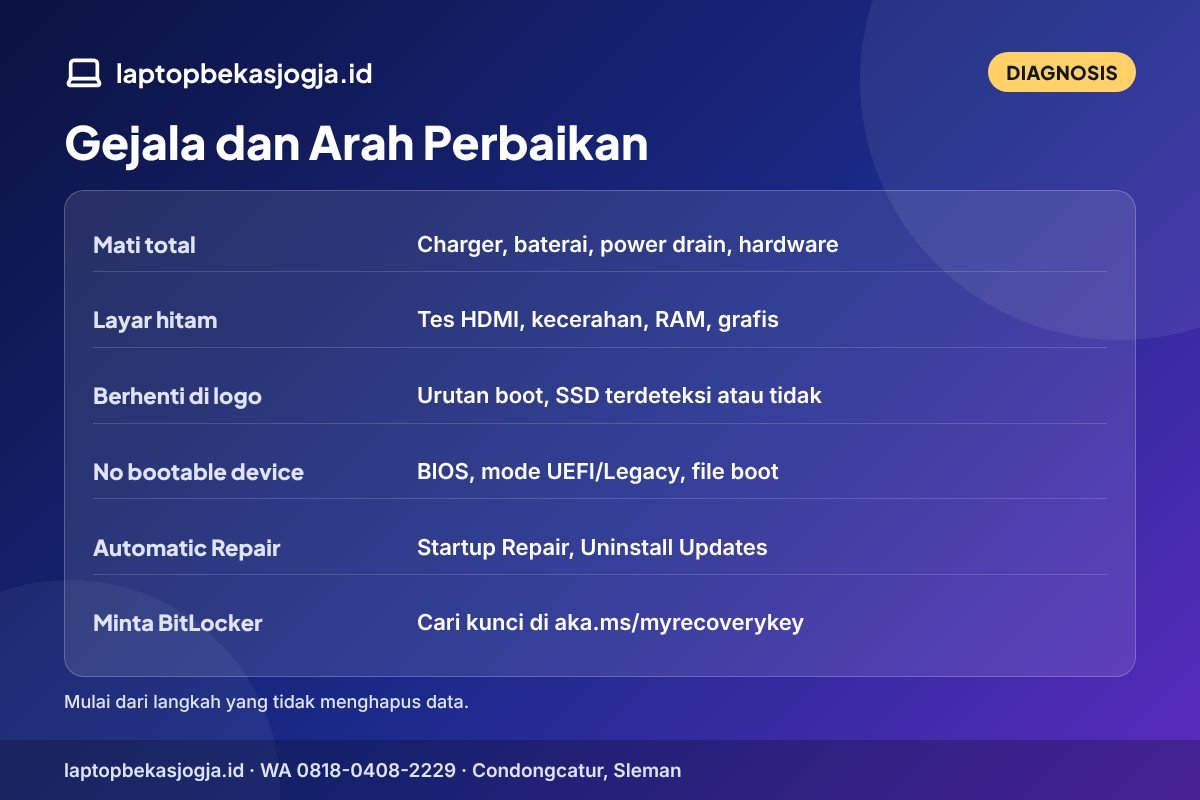
- Mati total. Tidak ada lampu indikator, kipas tidak berputar, dan layar tetap gelap saat tombol power ditekan. Fokus pada daya dan hardware.
- Menyala tetapi layar hitam. Lampu indikator dan kipas menyala, tetapi layar tidak menampilkan apa pun. Bisa masalah layar, RAM, atau grafis.
- Berhenti di logo produsen. Laptop tidak melanjutkan ke Windows, atau muncul pesan seperti No bootable device. Fokus pada pengaturan BIOS dan penyimpanan.
- Masuk ke layar perbaikan berulang. Muncul Preparing Automatic Repair atau layar biru berulang kali. Fokus pada perbaikan Windows.
- Meminta BitLocker recovery key. Laptop meminta kunci pemulihan sebelum masuk Windows. Kamu perlu menemukan kunci tersebut.
Dokumentasi Microsoft tentang pemecahan masalah startup Windows juga membagi proses boot ke beberapa tahap, dan setiap tahap punya gejala khasnya sendiri. Prinsip ini yang dipakai dalam urutan solusi di bawah.
Persiapan Sebelum Memperbaiki Laptop Tidak Bisa Booting
Siapkan beberapa hal sederhana sebelum mencoba solusi. Persiapan ini membuat proses lebih tenang dan mengurangi risiko salah langkah.
- Ponsel untuk memotret pesan error di layar dan mencari informasi sambil mencoba perbaikan.
- Flashdisk minimal 8 GB dan akses ke komputer lain, untuk berjaga-jaga kalau kamu perlu membuat media pemulihan.
- Catatan kronologi, misalnya laptop tidak bisa booting setelah update, setelah terjatuh, setelah baterai habis total, atau setelah memasang aplikasi tertentu.
- Informasi garansi, karena laptop yang masih bergaransi sebaiknya tidak dibongkar sendiri.
- Akun Microsoft yang terhubung ke laptop, karena mungkin dibutuhkan untuk BitLocker recovery key.
Pesan error yang difoto sangat berguna. Kode seperti INACCESSIBLE_BOOT_DEVICE atau pesan Boot Configuration Data missing memberi petunjuk tahap mana yang bermasalah, sehingga kamu bisa langsung menuju solusi yang tepat untuk laptop tidak bisa booting yang kamu alami.
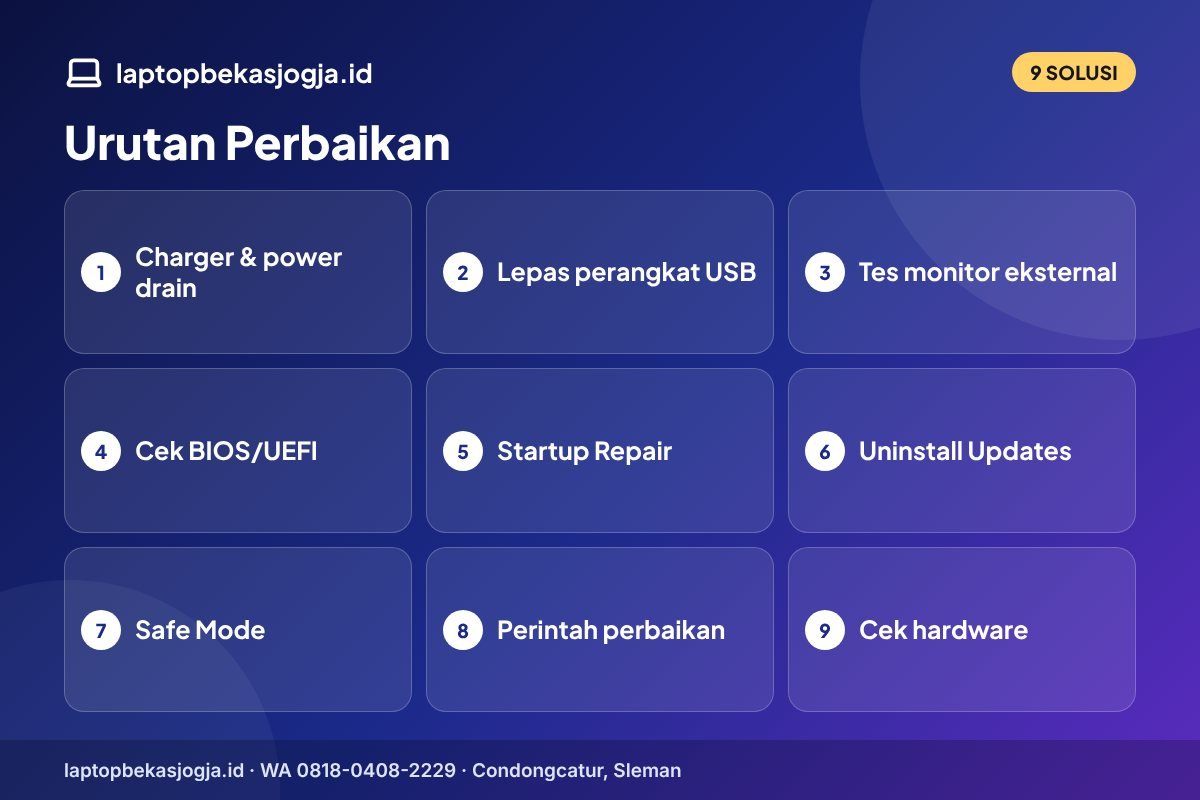
9 Solusi Laptop Tidak Bisa Booting
Kerjakan solusi laptop tidak bisa booting berikut secara berurutan. Kalau satu langkah berhasil, kamu tidak perlu melanjutkan ke langkah berikutnya.
1. Cek charger, baterai, dan lakukan power drain
Pastikan stopkontak berfungsi dan charger tersambung dengan benar ke laptop. Perhatikan lampu indikator pengisian. Kalau tidak menyala sama sekali, coba stopkontak lain atau charger lain yang dayanya sesuai. Setelah itu, lakukan power drain: cabut charger, lepas baterai bila bisa dilepas, lalu tekan dan tahan tombol power sekitar 15 sampai 30 detik. Pasang kembali charger dan nyalakan laptop. Langkah ini membuang sisa listrik yang kadang membuat laptop tidak mau menyala.
Beberapa laptop dengan baterai tanam punya lubang reset darurat kecil di bagian bawah. Tekan lubang tersebut dengan peniti atau klip kertas selama beberapa detik saat charger dicabut. Cek manual atau situs dukungan produsen untuk mengetahui apakah model laptopmu memilikinya.
2. Lepas semua perangkat eksternal
Flashdisk, harddisk eksternal, kartu SD, dock, dan bahkan printer USB bisa membuat laptop mencoba booting dari perangkat yang salah. Cabut semuanya, termasuk mouse dan keyboard eksternal, lalu nyalakan ulang laptop. Kalau laptop tidak bisa booting hanya saat perangkat tertentu tercolok, kamu sudah menemukan penyebabnya. Perangkat USB yang rusak juga kadang mengganggu proses awal booting.
3. Pastikan masalahnya bukan di layar
Kalau laptop tidak bisa booting dengan gejala lampu indikator menyala, kipas berputar, tetapi layar gelap, coba sambungkan laptop ke monitor atau TV lewat HDMI. Kalau gambar muncul di layar eksternal, laptop sebenarnya menyala dan masalahnya ada di panel layar, kabel layar, atau lampu latar. Coba juga tombol kecerahan, karena kecerahan yang turun ke titik terendah bisa terlihat seperti layar mati. Kalau Windows sudah berjalan, kombinasi tombol Windows, Ctrl, Shift, dan B akan memulai ulang driver grafis.
4. Periksa pengaturan BIOS atau UEFI
Masuk ke BIOS dengan menekan tombol yang sesuai saat logo muncul, misalnya F2, F1, F10, atau Delete tergantung merek. Cek apakah SSD terdeteksi. Kalau tidak terdeteksi, kemungkinan ada masalah koneksi atau kerusakan penyimpanan. Kalau terdeteksi, pastikan Windows Boot Manager berada di urutan pertama boot. Perubahan pengaturan mode penyimpanan, misalnya dari AHCI ke RAID atau sebaliknya, juga bisa membuat laptop tidak bisa booting. Kalau kamu baru saja mengubah pengaturan, kembalikan ke pengaturan sebelumnya atau pilih opsi load default.
5. Jalankan Startup Repair dari Windows Recovery Environment
Windows Recovery Environment atau WinRE adalah mode pemulihan bawaan Windows dan alat utama saat laptop tidak bisa booting ke desktop. Kalau Windows gagal menyala beberapa kali, WinRE biasanya terbuka otomatis. Kalau tidak, nyalakan laptop, lalu saat logo Windows muncul tekan dan tahan tombol power sampai mati. Ulangi dua kali. Pada percobaan ketiga, layar Automatic Repair akan muncul. Pilih Advanced options, Troubleshoot, Advanced options, lalu Startup Repair. Fitur ini mendiagnosis dan memperbaiki masalah umum yang membuat Windows tidak bisa dimulai.
Penjelasan lengkap tentang WinRE dan cara masuknya tersedia di halaman Windows Recovery Environment dari Microsoft.
6. Hapus update terakhir atau gunakan System Restore
Kalau laptop tidak bisa booting setelah pembaruan Windows, buka WinRE lalu pilih Uninstall Updates. Kamu bisa menghapus quality update atau feature update terakhir. Pilihan lain adalah System Restore, yang mengembalikan file sistem dan pengaturan ke titik pemulihan sebelumnya tanpa menghapus file pribadi. System Restore hanya bisa dipakai kalau titik pemulihan sudah pernah dibuat sebelumnya.
7. Masuk ke Safe Mode
Safe Mode menjalankan Windows dengan driver dan layanan minimum. Dari WinRE, pilih Troubleshoot, Advanced options, Startup Settings, lalu Restart. Setelah laptop restart, tekan angka 4 atau F4 untuk Safe Mode, atau angka 5 atau F5 untuk Safe Mode dengan jaringan. Kalau laptop berhasil masuk Safe Mode, hapus driver atau aplikasi yang terakhir dipasang, terutama driver grafis, antivirus pihak ketiga, atau aplikasi yang berjalan saat startup.
8. Perbaiki file boot dan cek disk lewat Command Prompt
Langkah ini lebih teknis, jadi kerjakan dengan teliti. Buka WinRE, pilih Troubleshoot, Advanced options, lalu Command Prompt. Huruf drive Windows di WinRE bisa berbeda dari biasanya, jadi cek dulu dengan perintah diskpart, lalu list volume, dan ketik exit setelah selesai. Setelah tahu huruf drive Windows, misalnya C, jalankan perintah berikut sesuai kebutuhan:
chkdsk C: /f /runtuk memeriksa dan memperbaiki kesalahan di penyimpanan.sfc /scannow /offbootdir=C:\ /offwindir=C:\Windowsuntuk memeriksa file sistem Windows secara offline.bootrec /scanoslalubootrec /rebuildbcduntuk memindai instalasi Windows dan membangun ulang data konfigurasi boot.bootrec /fixmbrdanbootrec /fixbootuntuk memperbaiki kode boot pada sistem yang memakai skema lama.
Pada sebagian laptop UEFI modern, perintah bootrec /fixboot bisa menampilkan pesan akses ditolak. Kalau ini terjadi, jangan panik dan jangan menjalankan perintah acak dari internet. Catat pesannya, lalu konsultasikan ke teknisi.
9. Periksa hardware: RAM, SSD, dan diagnostik bawaan
Kalau laptop tidak bisa booting meski semua langkah perangkat lunak sudah dicoba, kemungkinan masalahnya ada di hardware. Banyak produsen menyediakan diagnostik bawaan yang bisa dijalankan sebelum Windows menyala, misalnya lewat menu boot atau tombol khusus saat logo muncul. Diagnostik ini bisa mengetes RAM, penyimpanan, dan komponen lain. Perhatikan juga bunyi beep atau kedipan lampu indikator yang berpola, karena produsen sering memakai pola tersebut sebagai kode kerusakan.
Kalau kamu terbiasa membuka laptop, melepas dan memasang ulang RAM serta SSD bisa membantu ketika kontaknya kurang baik. Namun, kalau laptop masih bergaransi atau kamu tidak yakin, sebaiknya serahkan ke teknisi supaya tidak menimbulkan kerusakan baru.
Membuat Flashdisk Pemulihan dari Komputer Lain
Kalau WinRE di laptop tidak bisa dibuka, kamu bisa membuat flashdisk instalasi Windows dari komputer lain dan memakainya untuk masuk ke menu perbaikan. Caranya:
- Di komputer lain, unduh Media Creation Tool dari situs resmi Microsoft.
- Colok flashdisk kosong minimal 8 GB, karena seluruh isinya akan dihapus.
- Jalankan Media Creation Tool, pilih membuat media instalasi untuk PC lain, lalu pilih USB flash drive.
- Colok flashdisk ke laptop yang bermasalah, lalu buka menu boot dengan tombol seperti F12, F9, atau Esc tergantung merek.
- Pilih flashdisk, tunggu layar instalasi, lalu pilih opsi perbaikan, bukan Install now.
Dari menu perbaikan ini, kamu bisa menjalankan Startup Repair, System Restore, dan Command Prompt seperti pada WinRE biasa. Media ini juga berguna kalau suatu saat kamu perlu instal ulang setelah data aman.
Menyelamatkan Data Saat Laptop Tidak Bisa Booting
Kalau data belum di-backup, selamatkan data dulu sebelum mencoba Reset this PC atau instal ulang. Ada beberapa cara yang bisa dicoba saat laptop tidak bisa booting ke Windows:
- Lewat Command Prompt di WinRE. Ketik
notepad, lalu gunakan menu File, Open untuk menjelajah folder dan menyalin file ke flashdisk. Ubah filter jenis file menjadi All Files supaya semua file terlihat. - Melepas SSD. Pasang SSD ke enclosure USB yang sesuai, lalu baca dari komputer lain. Cara ini tidak bisa dipakai kalau drive terenkripsi dan kamu tidak punya kunci pemulihannya.
- Bantuan teknisi. Kalau penyimpanan mulai rusak, jangan terus-menerus mencoba menyalakan laptop. Serahkan ke teknisi supaya peluang menyelamatkan data lebih besar.
Setelah data aman, kamu bisa mencoba solusi laptop tidak bisa booting yang lebih berisiko dengan lebih tenang.
Laptop Tidak Bisa Booting Karena BitLocker
Kadang laptop tidak bisa booting ke Windows karena layar meminta BitLocker recovery key. Ini biasanya terjadi setelah perubahan pengaturan BIOS, pembaruan firmware, atau penggantian komponen. Kunci pemulihan ini terdiri dari 48 digit angka dan biasanya tersimpan di akun Microsoft yang dipakai di laptop tersebut.
Buka aka.ms/myrecoverykey dari ponsel atau perangkat lain, masuk dengan akun Microsoft yang sama, lalu cocokkan ID kunci yang tampil di layar laptop. Untuk laptop kantor, kunci biasanya dikelola oleh tim IT perusahaan. Jangan mencoba menebak kunci atau memakai aplikasi pembobol, karena data di dalamnya terenkripsi dan bisa hilang permanen.
Laptop Tidak Bisa Booting dengan Pesan No Bootable Device
Pesan No bootable device atau Operating system not found berarti laptop tidak menemukan sistem operasi di penyimpanan. Penyebabnya bisa urutan boot yang salah, file boot yang rusak, SSD yang tidak terdeteksi, atau SSD yang benar-benar rusak. Ikuti langkah 4 untuk mengecek apakah SSD terdeteksi di BIOS. Kalau terdeteksi, lanjutkan ke langkah 5 dan 8. Kalau tidak terdeteksi sama sekali, kemungkinan besar masalahnya ada di koneksi atau hardware penyimpanan.
Kalau SSD baru saja diganti atau dipindah dari laptop lain, pastikan mode boot di BIOS sesuai dengan cara Windows dipasang, yaitu UEFI atau Legacy. Windows yang dipasang dalam mode UEFI tidak akan menyala kalau BIOS diatur ke Legacy, begitu pula sebaliknya.
Laptop Tidak Bisa Booting dan Terjebak Automatic Repair
Layar Preparing Automatic Repair yang muncul berulang kali adalah salah satu keluhan paling umum. Kalau Automatic Repair gagal memperbaiki, pilih Advanced options dan coba langkah 6, 7, dan 8. Uninstall Updates dan System Restore sering berhasil kalau masalah muncul setelah pembaruan. Kalau semuanya gagal, opsi terakhir adalah Reset this PC dengan pilihan Keep my files, yang menginstal ulang Windows tetapi tetap mempertahankan file pribadi di folder pengguna.
Meski ada pilihan Keep my files, tetap usahakan mem-backup data penting lebih dulu, misalnya dengan melepas SSD dan menyalin datanya lewat laptop lain, atau meminta bantuan teknisi.
Laptop Tidak Bisa Booting Setelah Baterai Habis Total
Kasus ini cukup sering terjadi pada laptop yang lama disimpan tanpa dipakai. Saat baterai benar-benar kosong, sebagian laptop tidak langsung menyala begitu charger dicolok. Biarkan laptop mengisi daya sekitar 30 menit sebelum menekan tombol power. Kalau lampu pengisian tidak menyala sama sekali, lakukan power drain seperti di langkah 1, lalu coba lagi.
Kalau laptop tidak bisa booting meski sudah diisi lama dan lampu pengisian tetap mati, kemungkinan masalahnya ada di charger, port pengisian, atau baterai itu sendiri. Pada titik ini, pengecekan oleh teknisi biasanya menjadi langkah paling aman.
Kesalahan yang Memperparah Laptop Tidak Bisa Booting
Saat laptop tidak bisa booting, kepanikan sering membuat kita mengambil tindakan yang justru memperburuk keadaan. Hindari hal-hal berikut:
- Langsung instal ulang tanpa backup. Data yang sebenarnya masih bisa diselamatkan malah ikut terhapus.
- Mengubah banyak pengaturan BIOS sekaligus. Ubah satu per satu dan catat apa yang kamu ubah.
- Menjalankan perintah yang tidak dipahami. Perintah seperti format atau clean di diskpart akan menghapus data.
- Membongkar laptop yang masih bergaransi. Garansi bisa gugur kalau laptop dibongkar pihak lain.
- Terus menyalakan laptop yang berbau terbakar. Cabut listrik segera dan bawa ke teknisi.
- Mengabaikan suara aneh dari SSD atau harddisk. Bunyi klik pada harddisk bisa menandakan kerusakan mekanis.
Cara Mencegah Laptop Tidak Bisa Booting
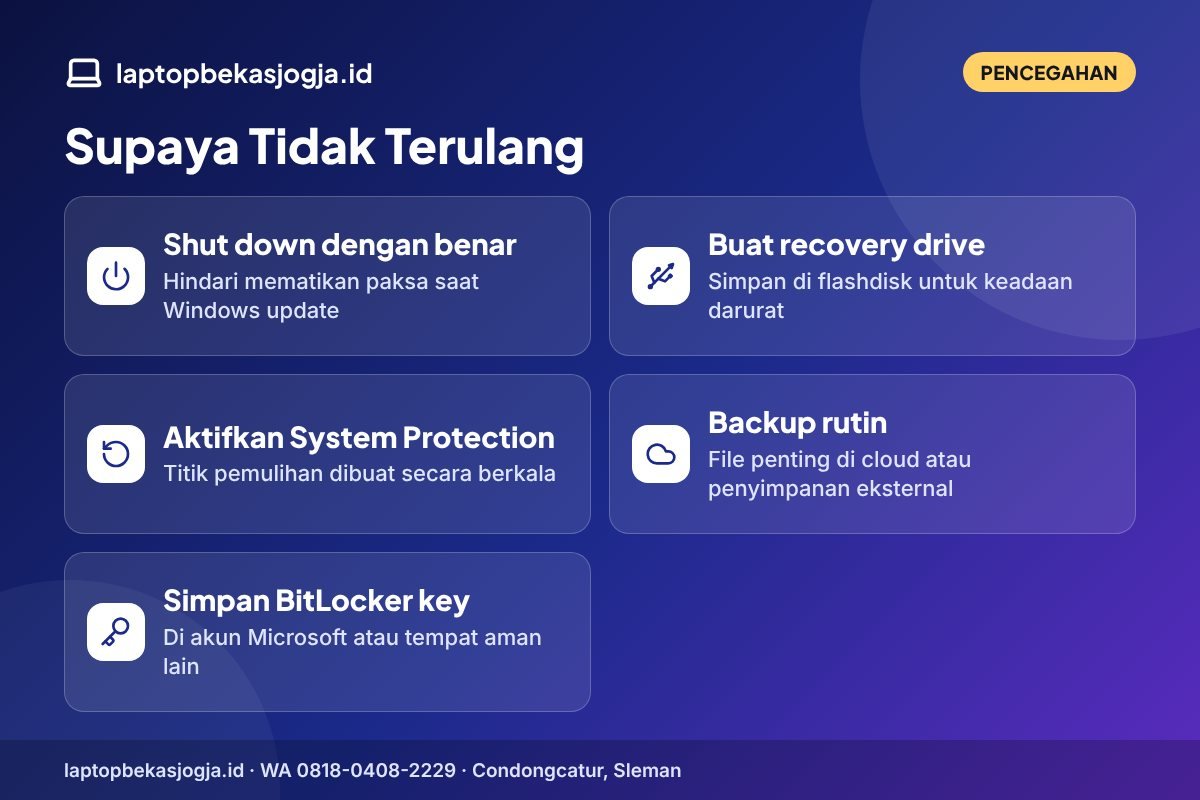
Pencegahan jauh lebih mudah daripada perbaikan. Biasakan beberapa hal berikut supaya risiko laptop tidak bisa booting semakin kecil:
- Matikan laptop lewat menu Shut down, bukan dengan menahan tombol power, kecuali dalam keadaan darurat.
- Jangan memaksa mematikan laptop saat Windows sedang memasang pembaruan.
- Buat recovery drive di flashdisk lewat aplikasi Recovery Drive bawaan Windows.
- Aktifkan System Protection supaya titik pemulihan dibuat secara berkala.
- Backup file penting ke cloud atau penyimpanan eksternal secara rutin.
- Simpan BitLocker recovery key di tempat aman yang bisa diakses dari perangkat lain.
- Jaga laptop dari benturan, cairan, dan panas berlebihan.
Kapan Harus Membawa ke Teknisi?
Bawa laptop ke teknisi kalau laptop mati total meski charger dan stopkontak sudah dicek, kalau SSD tidak terdeteksi di BIOS, kalau ada bau terbakar atau bekas cairan, atau kalau semua langkah perbaikan Windows tidak berhasil. Teknisi bisa mengecek komponen seperti charger port, RAM, penyimpanan, dan motherboard dengan alat yang tepat.
Jelaskan gejalanya secara rinci, termasuk kapan masalah mulai muncul, apa yang terakhir dilakukan sebelum laptop tidak bisa booting, dan langkah apa saja yang sudah kamu coba. Informasi ini mempercepat diagnosis dan membantu teknisi memberi estimasi yang lebih akurat.
Service Laptop Tidak Bisa Booting di laptopbekasjogja.id
Kalau kamu di Jogja dan sudah mencoba langkah di atas tanpa hasil, kamu bisa membawa laptop ke toko laptopbekasjogja.id di Jl. Wahid Hasyim No. 21, Condongcatur, Depok, Sleman, yang buka setiap hari pukul 09.00 sampai 21.00 WIB. Layanan service dan upgrade selalu dimulai dengan pengecekan, lalu estimasi disampaikan sebelum pekerjaan dikerjakan.
Kalau laptop yang bermasalah dibeli dari laptopbekasjogja.id dan masih dalam masa garansi, ikuti prosedur di halaman klaim garansi. Siapkan bukti chat atau invoice serta foto atau video kondisi laptop. Klaim direspons maksimal 1×24 jam kerja, dan garansi tidak berlaku untuk kerusakan karena jatuh, terkena air, atau dibongkar pihak lain.
Kalau laptopmu sudah terlalu sering bermasalah dan biaya perbaikannya tidak sebanding, pertimbangkan tukar tambah ke unit yang lebih baru. Estimasi awal bisa ditanyakan lewat WhatsApp, lalu nilai final ditentukan setelah unit dicek di toko.
Pertanyaan Umum Seputar Laptop Tidak Bisa Booting
Apakah laptop tidak bisa booting selalu berarti harus instal ulang?
Tidak. Banyak kasus selesai dengan power drain, melepas perangkat USB, Startup Repair, atau menghapus update terakhir. Instal ulang sebaiknya menjadi pilihan terakhir setelah data penting diselamatkan.
Apakah data hilang kalau laptop tidak bisa booting?
Belum tentu. Selama penyimpanannya tidak rusak, data biasanya masih ada. SSD bisa dilepas dan dibaca dari komputer lain, kecuali kalau terenkripsi BitLocker dan kamu tidak punya kunci pemulihannya.
Bagaimana cara masuk WinRE kalau Windows tidak menyala?
Matikan paksa laptop saat logo Windows muncul sebanyak dua kali. Pada percobaan ketiga, layar Automatic Repair akan muncul. Kamu juga bisa memakai flashdisk instalasi Windows dan memilih Repair your computer atau Repair my PC, tergantung versi media instalasinya.
Kenapa laptop tidak bisa booting setelah update Windows?
Pembaruan yang gagal terpasang atau driver yang tidak cocok bisa membuat Windows gagal menyala. Coba Uninstall Updates di WinRE, lalu masuk Safe Mode untuk mengecek driver yang bermasalah.
Apakah baterai rusak bisa membuat laptop tidak bisa booting?
Bisa. Baterai yang rusak kadang membuat laptop tidak menyala, bahkan saat charger tersambung. Coba nyalakan laptop tanpa baterai kalau baterainya bisa dilepas, atau bawa ke teknisi untuk laptop dengan baterai tanam.
Apakah laptop tidak bisa booting bisa disebabkan virus?
Bisa, meski tidak sesering masalah update, driver, atau hardware. Malware tertentu bisa merusak file sistem. Kalau kamu curiga, setelah laptop berhasil menyala jalankan pemindaian penuh dengan Windows Security, lalu hapus aplikasi dari sumber yang tidak jelas.
Berapa lama perbaikan laptop tidak bisa booting di teknisi?
Tergantung penyebabnya. Masalah perangkat lunak bisa selesai lebih cepat, sedangkan kerusakan hardware tergantung ketersediaan komponen. Teknisi biasanya menyampaikan perkiraan waktu bersama estimasi biaya setelah pengecekan.
Masih Bingung? Konsultasikan Saja
Ceritakan gejala laptopmu ke admin melalui WhatsApp resmi untuk mendapatkan arahan awal. Kalau sedang mencari laptop pengganti, lihat unit bergaransi di katalog laptopbekasjogja.id.