Baterai Laptop Cepat Habis: 10 Solusi Super Hemat
Baterai laptop cepat habis biasanya disebabkan oleh dua hal: kesehatan baterai yang sudah menurun, atau pengaturan dan aplikasi yang menyedot daya berlebihan. Cara mengatasinya dimulai dengan mengecek kondisi baterai lewat laporan bawaan Windows, lalu menurunkan kecerahan layar, mengaktifkan mode hemat daya, dan menutup aplikasi yang boros. Kalau kapasitas baterai sudah jauh turun, solusi paling efektif adalah mengganti baterai. Berikut 10 solusi lengkap yang bisa kamu coba sendiri.
Panduan ini fokus pada Windows 10 dan Windows 11, karena itulah sistem yang paling banyak dipakai di laptop bekas. Nama menu bisa sedikit berbeda tergantung versi Windows, tetapi letaknya umumnya tetap di Settings, System, Power & battery.
Kenapa Baterai Laptop Cepat Habis?
Sebelum mencoba solusi, pahami dulu penyebabnya. Masalah baterai laptop cepat habis bisa dibagi menjadi dua kelompok besar: penyebab dari sisi hardware dan penyebab dari sisi software. Mengetahui kelompok mana yang terjadi akan menghemat waktumu, karena solusinya berbeda.
Penyebab dari sisi hardware
- Kapasitas baterai menurun. Baterai lithium akan berkurang kapasitasnya seiring usia dan jumlah siklus pengisian.
- Layar terang dan beresolusi tinggi. Layar adalah salah satu komponen paling boros daya di laptop.
- GPU terpisah aktif terus. Pada laptop gaming atau workstation, GPU terpisah yang aktif untuk aplikasi ringan bisa menguras baterai.
- Suhu tinggi. Laptop yang panas membuat kipas bekerja keras dan baterai lebih cepat menurun.
Penyebab dari sisi software
- Aplikasi berjalan di latar belakang. Sinkronisasi cloud, updater, dan aplikasi chat bisa terus aktif tanpa kamu sadari.
- Terlalu banyak tab browser. Tab dengan video atau iklan animasi memakai prosesor secara terus-menerus.
- Pengaturan daya performa tinggi. Mode performa maksimal membuat prosesor bekerja lebih agresif.
- Driver atau sistem usang. Driver lama kadang tidak mengatur daya dengan efisien.
Uji Sederhana: Baterai atau Pengaturan?
Sebelum mengubah banyak pengaturan, lakukan uji sederhana untuk melihat apakah baterai laptop cepat habis karena kondisi baterai atau karena pemakaian. Isi baterai sampai penuh, cabut charger, atur kecerahan di tingkat sedang, lalu buka satu aplikasi ringan saja, misalnya browser dengan satu tab atau Notepad. Catat persentase baterai di awal, lalu cek lagi setelah 30 menit.
Kalau persentase tetap turun sangat cepat padahal beban sangat ringan, kemungkinan besar kesehatan baterai sudah menurun. Kalau penurunannya wajar saat beban ringan tetapi drastis saat kamu memakai aplikasi biasa, penyebabnya ada di aplikasi atau pengaturan. Hasil uji ini membantu kamu memilih solusi baterai laptop cepat habis yang paling tepat, tanpa menebak-nebak.
10 Solusi Baterai Laptop Cepat Habis
Lakukan solusi berikut secara berurutan. Mulailah dari pengecekan kesehatan baterai, karena hasilnya menentukan apakah masalah baterai laptop cepat habis bisa diatasi dengan pengaturan atau butuh penggantian baterai.
1. Cek kesehatan baterai dengan battery report
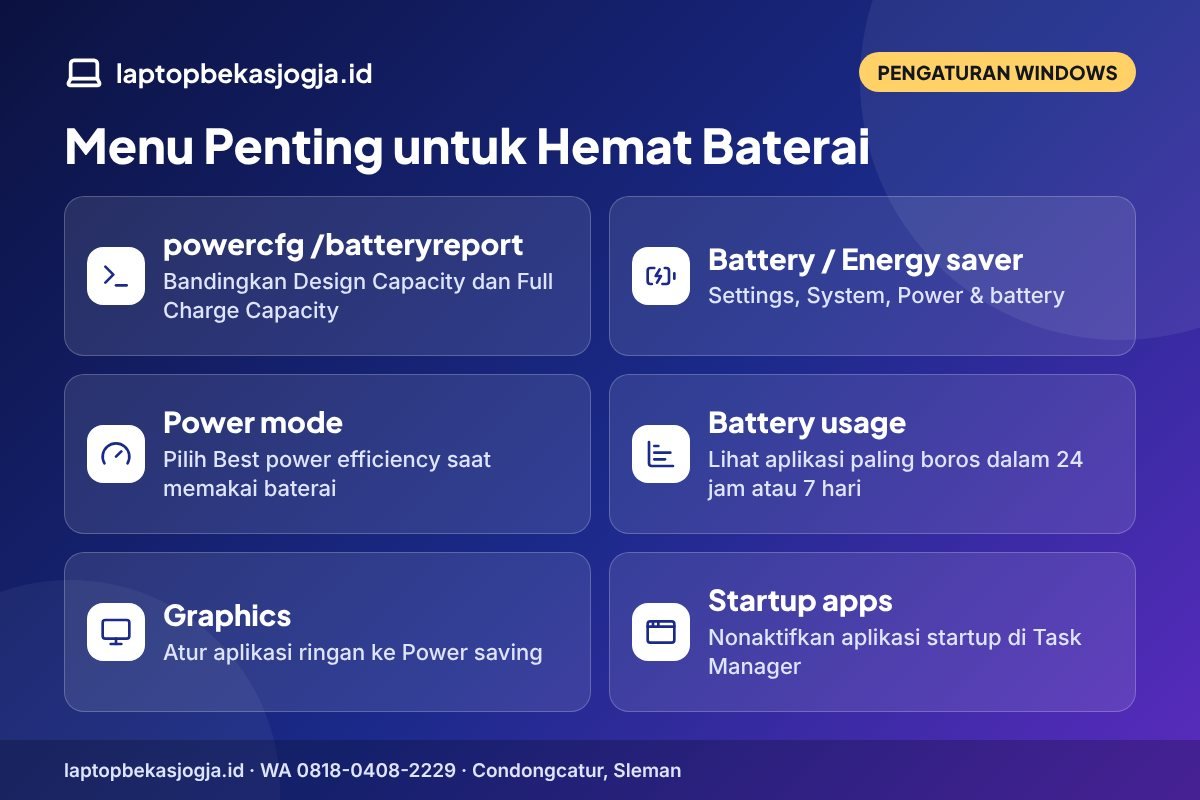
Buka Command Prompt, ketik powercfg /batteryreport, lalu tekan Enter. Windows akan membuat file battery-report.html dan menampilkan lokasi penyimpanannya. Buka file tersebut di browser, lalu bandingkan Design Capacity dengan Full Charge Capacity. Design Capacity adalah kapasitas saat baterai baru, sedangkan Full Charge Capacity adalah kapasitas saat ini. Kalau angka kedua jauh lebih kecil, baterai laptop cepat habis karena memang kapasitasnya sudah berkurang.
2. Turunkan kecerahan layar
Layar adalah penyebab baterai laptop cepat habis yang paling sering, karena menjadi penyedot daya terbesar pada banyak laptop. Turunkan kecerahan lewat tombol fungsi di keyboard atau di Settings, System, Display. Untuk pemakaian di dalam ruangan, kecerahan sedang biasanya sudah nyaman. Atur juga agar layar mati lebih cepat saat tidak dipakai, di Settings, System, Power & battery, bagian pengaturan waktu layar dan sleep. Langkah sederhana ini sering memberi tambahan waktu pemakaian yang cukup terasa.
3. Aktifkan Battery saver atau Energy saver
Untuk menekan baterai laptop cepat habis, Windows punya mode hemat daya yang mengurangi aktivitas latar belakang dan menurunkan konsumsi daya. Di banyak versi Windows 11, fitur ini bernama Battery saver, sedangkan di versi yang lebih baru namanya Energy saver. Letaknya di Settings, System, Power & battery. Kamu bisa mengaturnya supaya aktif otomatis saat baterai mencapai persentase tertentu, misalnya 20 persen, sehingga laptop tidak tiba-tiba mati di tengah kelas atau rapat.
4. Pilih power mode yang hemat
Masih di Settings, System, Power & battery, ada pilihan Power mode. Pilih Best power efficiency saat kamu hanya mengetik, membaca, atau browsing. Mode Balanced cocok untuk pemakaian umum, sedangkan Best performance sebaiknya dipakai hanya saat laptop dicolok ke charger dan kamu butuh performa maksimal. Banyak kasus baterai laptop cepat habis terjadi karena laptop terus berada di mode performa tinggi tanpa disadari.
5. Cari aplikasi yang paling boros baterai
Untuk melacak penyebab baterai laptop cepat habis, Windows 11 menyediakan halaman Battery usage di Settings, System, Power & battery. Di sana terlihat aplikasi mana yang paling banyak memakai baterai dalam 24 jam atau 7 hari terakhir. Kamu juga bisa membuka Task Manager dengan Ctrl + Shift + Esc, lalu melihat kolom Power usage di tab Processes. Tutup atau hapus aplikasi yang boros tetapi jarang kamu butuhkan.
6. Batasi aplikasi startup dan latar belakang
Aplikasi startup juga sering menjadi penyebab baterai laptop cepat habis. Banyak aplikasi otomatis berjalan saat laptop dinyalakan dan terus aktif di latar belakang. Buka Task Manager, pilih tab Startup apps, lalu nonaktifkan aplikasi yang tidak perlu langsung berjalan. Untuk aplikasi tertentu, Windows 11 juga menyediakan pengaturan izin latar belakang di Settings, Apps, Installed apps, lalu Advanced options. Semakin sedikit aplikasi yang diam-diam berjalan, semakin lambat baterai berkurang.
7. Atur GPU untuk aplikasi ringan
Pada laptop gaming, GPU terpisah sering menjadi biang baterai laptop cepat habis. Laptop dengan GPU terpisah biasanya bisa berpindah otomatis antara grafis terintegrasi dan GPU terpisah. Namun, beberapa aplikasi kadang tetap memakai GPU terpisah meski tidak perlu. Buka Settings, System, Display, lalu Graphics. Pilih aplikasi seperti browser atau aplikasi Office, lalu atur ke Power saving. Simpan pilihan High performance untuk game, aplikasi render, atau editing video saja.
8. Turunkan refresh rate layar
Layar dengan refresh rate tinggi, misalnya 120 Hz atau 144 Hz, terasa sangat mulus tetapi memakai daya lebih banyak. Saat memakai baterai, turunkan refresh rate ke 60 Hz di Settings, System, Display, Advanced display, lalu pilih refresh rate yang lebih rendah. Beberapa laptop juga mendukung dynamic refresh rate yang menyesuaikan otomatis. Solusi ini terutama berguna untuk laptop gaming yang sering mengalami baterai laptop cepat habis.
9. Matikan fitur yang tidak dipakai
Bluetooth, lampu keyboard, dan perangkat USB yang tercolok tetap memakai daya walaupun kecil, dan kalau dijumlahkan bisa ikut membuat baterai laptop cepat habis. Matikan Bluetooth saat tidak memakai perangkat nirkabel, matikan lampu keyboard di ruangan terang, dan cabut perangkat USB yang tidak dibutuhkan. Kalau kamu bekerja tanpa internet, misalnya menulis draf, mode pesawat bisa membantu menghemat daya sekaligus mengurangi gangguan notifikasi.
10. Perbarui sistem dan jaga suhu laptop
Jalankan Windows Update secara rutin, dan perbarui driver serta BIOS dari situs resmi pabrikan laptop. Pembaruan sering membawa perbaikan manajemen daya. Selain itu, jaga suhu laptop dengan memakainya di permukaan keras dan membersihkan ventilasi secara berkala. Laptop yang panas membuat kipas bekerja lebih keras dan mempercepat penurunan kesehatan baterai, sehingga masalah baterai laptop cepat habis makin parah.
Atur Browser Supaya Lebih Hemat Daya
Browser adalah aplikasi yang paling lama terbuka di banyak laptop, sehingga pengaturannya berpengaruh besar pada baterai laptop cepat habis. Microsoft Edge punya fitur Efficiency mode dan sleeping tabs yang menidurkan tab yang tidak aktif. Google Chrome juga punya fitur Energy saver di menu Performance yang mengurangi aktivitas latar belakang dan efek visual saat baterai rendah.
Selain mengaktifkan fitur tersebut, kurangi jumlah tab yang terbuka, tutup tab berisi video yang tidak sedang ditonton, dan hapus ekstensi yang tidak dipakai. Ekstensi yang terlalu banyak bisa terus berjalan di latar belakang dan memakai prosesor meskipun kamu tidak membuka halamannya.
Baterai Laptop Cepat Habis Setelah Update Windows
Sebagian pengguna merasakan baterai laptop cepat habis tepat setelah pembaruan besar Windows. Hal ini sering bersifat sementara, karena Windows biasanya menjalankan pengindeksan file, optimasi, dan pembaruan aplikasi di latar belakang setelah update. Biarkan laptop menyala dan tercolok ke charger beberapa waktu agar proses tersebut selesai.
Kalau setelah satu atau dua hari baterai tetap boros, cek halaman Battery usage untuk melihat aplikasi yang aktif, lalu perbarui driver grafis dan chipset dari situs resmi pabrikan. Driver lama yang tidak cocok dengan versi Windows terbaru kadang membuat manajemen daya tidak bekerja dengan baik.
Gejala dan Solusi Cepat
Tabel berikut merangkum gejala baterai laptop cepat habis yang sering muncul beserta solusi pertama yang sebaiknya kamu coba:
| Gejala | Solusi pertama |
|---|---|
| Boros meski beban ringan | Cek battery report, pertimbangkan ganti baterai |
| Boros saat membuka browser | Aktifkan mode hemat di browser, kurangi tab dan ekstensi |
| Boros di laptop gaming | Turunkan refresh rate, atur aplikasi ringan ke Power saving |
| Boros setelah update | Tunggu proses latar belakang selesai, perbarui driver |
| Laptop panas dan kipas berisik | Bersihkan ventilasi dan kipas, pakai di permukaan keras |
Cara Membaca Battery Report dengan Benar
Battery report adalah alat utama untuk mendiagnosis baterai laptop cepat habis. Laporan ini berisi beberapa bagian penting. Kalau kamu baru pertama kali membukanya, perhatikan informasi berikut:
- Design Capacity: kapasitas baterai saat masih baru, dalam satuan mWh.
- Full Charge Capacity: kapasitas yang bisa diisi saat ini. Bandingkan dengan Design Capacity untuk melihat seberapa jauh penurunannya.
- Cycle Count: jumlah siklus pengisian. Tidak semua laptop menampilkan angka ini.
- Recent usage dan Battery usage: riwayat pemakaian dan pengisian dalam beberapa hari terakhir.
- Battery capacity history: catatan perubahan kapasitas dari waktu ke waktu.
- Battery life estimates: perkiraan daya tahan berdasarkan pola pemakaianmu.
Sebagai cara sederhana, bagi Full Charge Capacity dengan Design Capacity lalu kalikan 100 untuk mendapatkan persentase kesehatan baterai. Semakin tinggi persentasenya, semakin sehat baterai. Kalau kamu ingin laporan yang lebih teknis tentang pemakaian daya, perintah powercfg /energy juga bisa membuat laporan efisiensi energi.
Kapan Baterai Laptop Perlu Diganti?
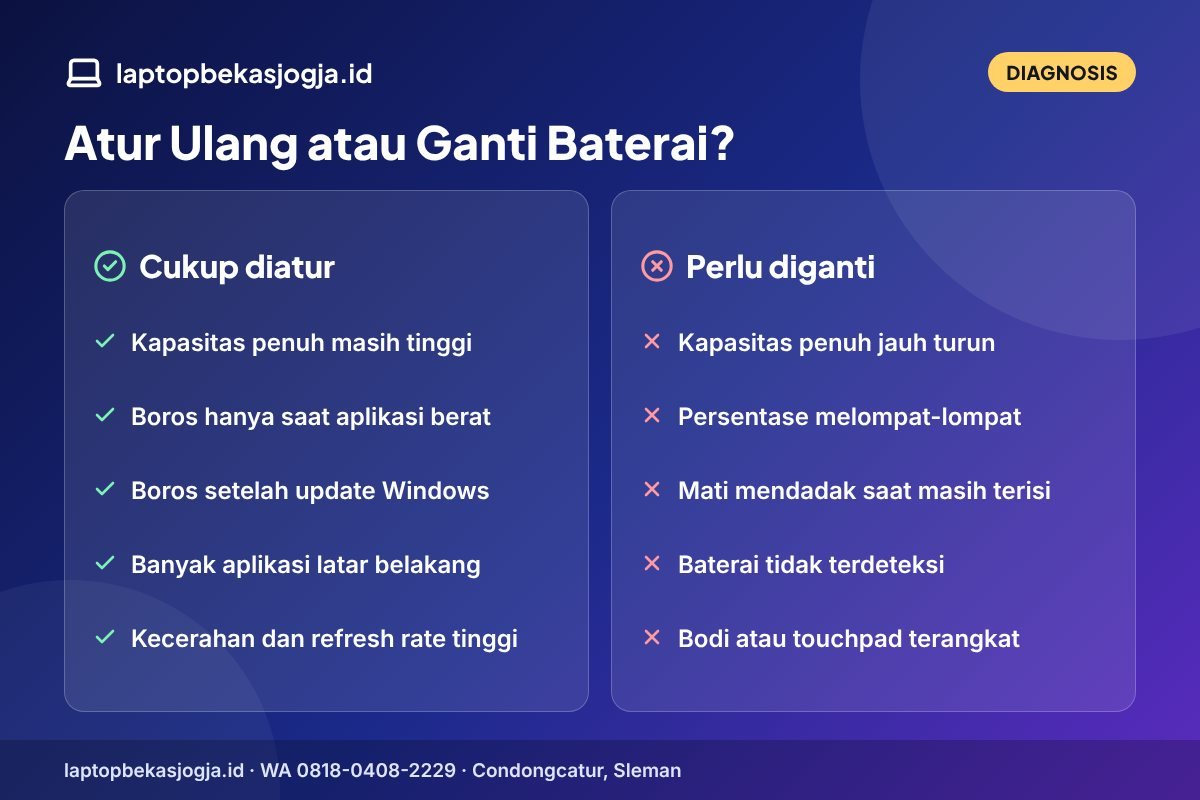
Pengaturan hanya bisa membantu sampai batas tertentu. Kalau kapasitas baterai sudah sangat turun, baterai laptop cepat habis akan tetap terjadi meski semua pengaturan sudah hemat. Pertimbangkan mengganti baterai kalau kamu mengalami kondisi berikut:
- Full Charge Capacity sudah jauh di bawah Design Capacity dan daya tahan tidak lagi cukup untuk kebutuhanmu.
- Persentase baterai turun drastis dalam hitungan menit, atau melompat dari angka tinggi ke rendah.
- Laptop mati mendadak padahal persentase baterai masih terlihat cukup.
- Baterai tidak mau terisi penuh atau tidak terdeteksi oleh sistem.
- Bodi bawah atau touchpad terangkat, yang bisa menandakan baterai menggembung.
Baterai yang menggembung harus segera ditangani. Hentikan pemakaian, jangan menekan atau menusuk baterai, dan bawa laptop ke teknisi yang berpengalaman. Saat mengganti baterai, gunakan baterai yang sesuai dengan model laptop dan dari sumber yang jelas.
Kebiasaan Mengisi Daya yang Lebih Ramah Baterai
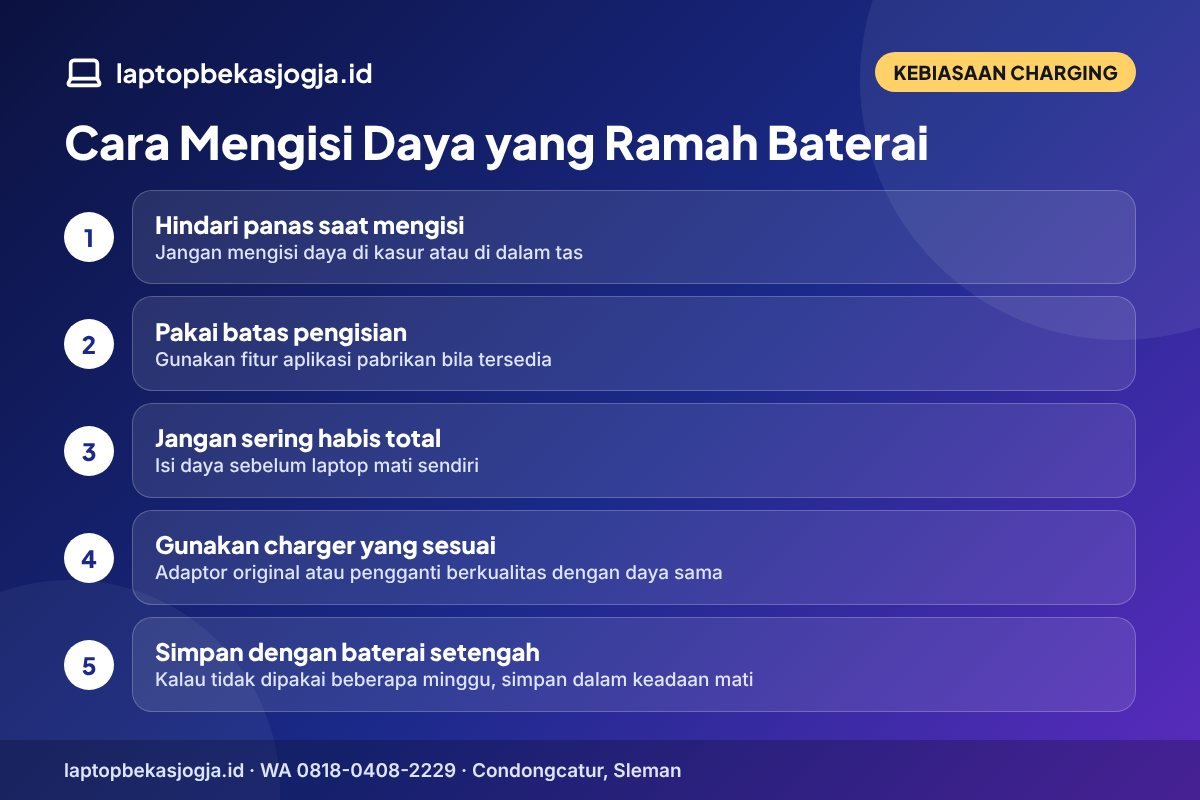
Cara mengisi daya ikut memengaruhi umur baterai. Beberapa kebiasaan berikut bisa memperlambat penurunan kapasitas sehingga masalah baterai laptop cepat habis tidak cepat muncul:
- Hindari panas saat mengisi daya. Jangan mengisi daya sambil menaruh laptop di kasur atau di dalam tas.
- Gunakan batas pengisian bila tersedia. Aplikasi pabrikan seperti Lenovo Vantage, MyASUS, atau aplikasi sejenis pada merek lain sering punya fitur untuk membatasi pengisian di bawah 100 persen.
- Jangan sering membiarkan baterai habis total. Isi daya sebelum laptop mati sendiri.
- Gunakan charger yang sesuai. Pakai adaptor original atau pengganti berkualitas dengan daya yang sama.
- Simpan dengan baterai setengah terisi. Kalau laptop tidak dipakai beberapa minggu, simpan dalam keadaan mati dengan baterai sekitar setengah.
Strategi Saat Kuliah atau Kerja di Luar
Kalau kamu sering berpindah tempat, misalnya dari kelas ke perpustakaan atau dari kantor ke lokasi klien, baterai laptop cepat habis bisa sangat mengganggu. Siapkan strategi sederhana supaya pekerjaan tetap jalan:
- Aktifkan mode hemat sejak awal hari. Jangan menunggu baterai tinggal sedikit, karena penghematan sejak awal memberi hasil lebih besar.
- Kerjakan tugas berat saat dekat colokan. Render, update, dan sinkronisasi file besar sebaiknya dilakukan saat laptop tercolok.
- Bawa charger ringkas. Untuk laptop dengan charging USB-C, charger USB-C Power Delivery yang ringkas lebih mudah dibawa.
- Pertimbangkan powerbank USB-C PD. Pada laptop yang mendukung pengisian USB-C, powerbank dengan daya keluaran yang cukup bisa menjadi cadangan darurat.
- Unduh materi lebih dulu. Menyimpan file dan video secara offline mengurangi pemakaian Wi-Fi saat baterai menipis.
Strategi ini tidak memperbaiki baterai yang sudah lemah, tetapi membantu kamu tetap produktif sambil menunggu waktu yang tepat untuk servis atau penggantian baterai.
Mitos Seputar Baterai Laptop Cepat Habis
Ada beberapa anggapan populer yang perlu diluruskan supaya kamu tidak salah langkah:
- Mitos: baterai baru harus dicas belasan jam. Ini kebiasaan dari baterai generasi lama. Baterai lithium modern tidak membutuhkan ritual seperti itu.
- Mitos: laptop tidak boleh dipakai sambil dicas. Laptop memang dirancang untuk dipakai sambil dicolok. Yang perlu dijaga adalah suhu.
- Mitos: mematikan Wi-Fi saja sudah cukup. Wi-Fi memang memakai daya, tetapi layar, prosesor, dan aplikasi latar belakang biasanya berpengaruh lebih besar.
- Mitos: install ulang Windows pasti membuat baterai awet. Install ulang bisa membantu kalau sistem penuh aplikasi tidak jelas, tetapi tidak memperbaiki baterai yang kapasitasnya sudah turun.
Baterai Laptop Cepat Habis pada MacBook
Pengguna MacBook juga bisa mengalami baterai laptop cepat habis. Di macOS, buka System Settings lalu Battery untuk melihat kondisi baterai dan aplikasi yang paling banyak memakai daya. Aktifkan Low Power Mode saat memakai baterai, turunkan kecerahan, dan tutup aplikasi yang tidak dipakai. Fitur Optimized Battery Charging membantu mengurangi waktu baterai berada di 100 persen. Panduan resmi tersedia di Apple Support.
Kesalahan Umum Saat Mengatasi Baterai Laptop Cepat Habis
- Langsung membeli baterai baru tanpa cek battery report. Bisa jadi masalahnya ada di aplikasi atau pengaturan, bukan baterainya.
- Memasang aplikasi penghemat baterai dari sumber tidak jelas. Aplikasi seperti ini sering justru berjalan di latar belakang dan membuat baterai laptop cepat habis.
- Memakai charger murah tanpa merek. Charger yang tidak stabil bisa merusak baterai dan port pengisian.
- Mengabaikan suhu. Laptop yang terus panas akan mempercepat penurunan kesehatan baterai.
- Tidak memperbarui driver. Driver chipset dan grafis yang usang bisa membuat manajemen daya tidak optimal.
Membeli Laptop Bekas dengan Baterai Sehat
Kalau kamu sedang mencari laptop bekas, cek baterai sebelum membayar supaya tidak langsung menghadapi baterai laptop cepat habis setelah unit dibawa pulang. Jalankan battery report, cabut charger, lalu pakai laptop selama sepuluh menit sambil memperhatikan penurunan persentase. Tanyakan juga apakah baterai pernah diganti.
Di laptopbekasjogja.id, baterai termasuk dalam QC 16 titik setiap unit, bersama charger, suhu, kipas, layar, dan port. Kamu bisa melihat pilihan unit di katalog laptop bekas dan bertanya ke admin tentang kondisi baterai unit tertentu. Setiap pembelian mendapat garansi servis 3 bulan dan garansi hardware 1 bulan sejak unit diterima, dengan alur yang dijelaskan di halaman cara beli dan garansi.
Kalau laptopmu sendiri yang bermasalah, kamu bisa berkonsultasi lewat layanan service laptop. Teknisi akan mengecek kondisinya dan memberikan estimasi sebelum pekerjaan dimulai. Kalau laptop lama sudah terlalu sering bermasalah, pertimbangkan tukar tambah ke unit yang lebih sehat.
Pertanyaan Umum Seputar Baterai Laptop Cepat Habis
Apa penyebab paling umum baterai laptop cepat habis?
Penyebab paling umum adalah kapasitas baterai yang sudah menurun, kecerahan layar tinggi, dan aplikasi yang berjalan di latar belakang. Cek battery report dulu untuk memastikan apakah masalahnya ada di baterai atau di pengaturan.
Berapa persen kesehatan baterai yang masih wajar?
Tidak ada angka mutlak. Bandingkan Full Charge Capacity dan Design Capacity, lalu sesuaikan dengan kebutuhanmu. Kalau daya tahan sudah tidak cukup untuk aktivitas harian, saatnya mempertimbangkan penggantian.
Apakah Battery saver membuat laptop lambat?
Sedikit, karena aktivitas latar belakang dan beberapa efek visual dikurangi. Untuk mengetik, membaca, dan browsing, perbedaannya biasanya tidak terlalu terasa.
Apakah wajar baterai laptop cepat habis pada laptop gaming?
Laptop gaming memang lebih boros karena layar refresh rate tinggi dan GPU terpisah. Turunkan refresh rate dan atur aplikasi ringan memakai grafis terintegrasi untuk menghemat daya.
Bolehkah memakai charger dengan daya lebih besar?
Umumnya laptop hanya mengambil daya yang dibutuhkan, selama tegangan dan jenis konektornya sesuai. Untuk amannya, gunakan charger sesuai spesifikasi resmi laptop.
Apakah baterai laptop cepat habis bisa diperbaiki tanpa ganti baterai?
Bisa, kalau penyebabnya pengaturan atau aplikasi. Kalau kapasitas baterai sudah jauh turun, pengaturan hanya membantu sedikit dan penggantian baterai menjadi solusi yang lebih efektif.
Kenapa persentase baterai melompat-lompat?
Gejala ini sering muncul bersama baterai laptop cepat habis dan bisa menandakan baterai sudah lemah atau pembacaan kapasitasnya tidak akurat. Cek battery report, lalu konsultasikan ke teknisi kalau gejalanya sering muncul.
Kerja Lebih Lama Tanpa Charger
Dengan pengaturan yang tepat dan baterai yang sehat, masalah baterai laptop cepat habis bisa jauh berkurang dan kamu bisa bekerja lebih lama tanpa mencari colokan. Kalau butuh laptop dengan baterai yang sudah dicek, lihat pilihan unit di katalog, datang ke toko di Jl. Wahid Hasyim No. 21, Condongcatur, Depok, Sleman setiap hari pukul 09.00 sampai 21.00 WIB, atau tanya admin via WhatsApp. Panduan resmi pengaturan Windows tersedia di Microsoft Support.